 SongPerformance
Как пользоваться SongPerformance
Каждая функция, шаг за шагом. Жёлтым выделены кнопки самого приложения.
▶︎ Все функции в одном видео, 6 минут (YouTube)
Начало работы
Скопируйте песни на планшет, например в Documents/Песни. Можно в подпапки, а тексты и минусовки могут лежать в разных папках.
Откройте SongPerformance, нажмите Выбрать папку и выберите эту папку.
Ещё папки (минусовки в Music, карта SD): Настройки → Добавить папку. Поиск охватывает их все.
Новые и изменённые файлы находятся при каждом открытии приложения; заново читаются только они.
Как найти песню
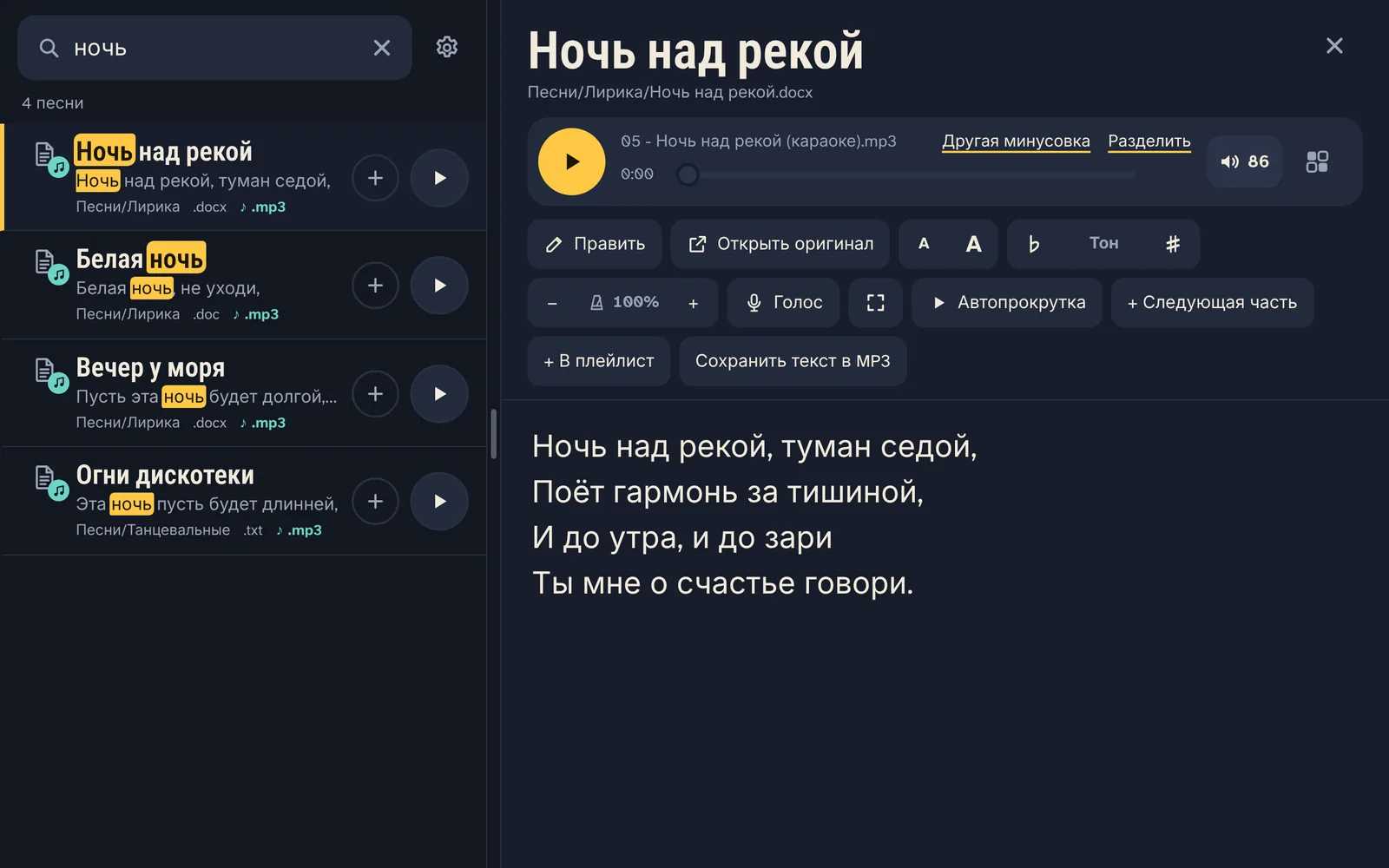
Наберите пару слов из названия или из любой строки текста. Порядок слов, заглавные буквы и «ё» не важны, а с мелкими опечатками песня всё равно найдётся. Enter открывает первый результат.
Без поиска список показывает ваши папки, как файловый менеджер (Папки), или все песни по алфавиту (А–Я).
Текст с минусовкой
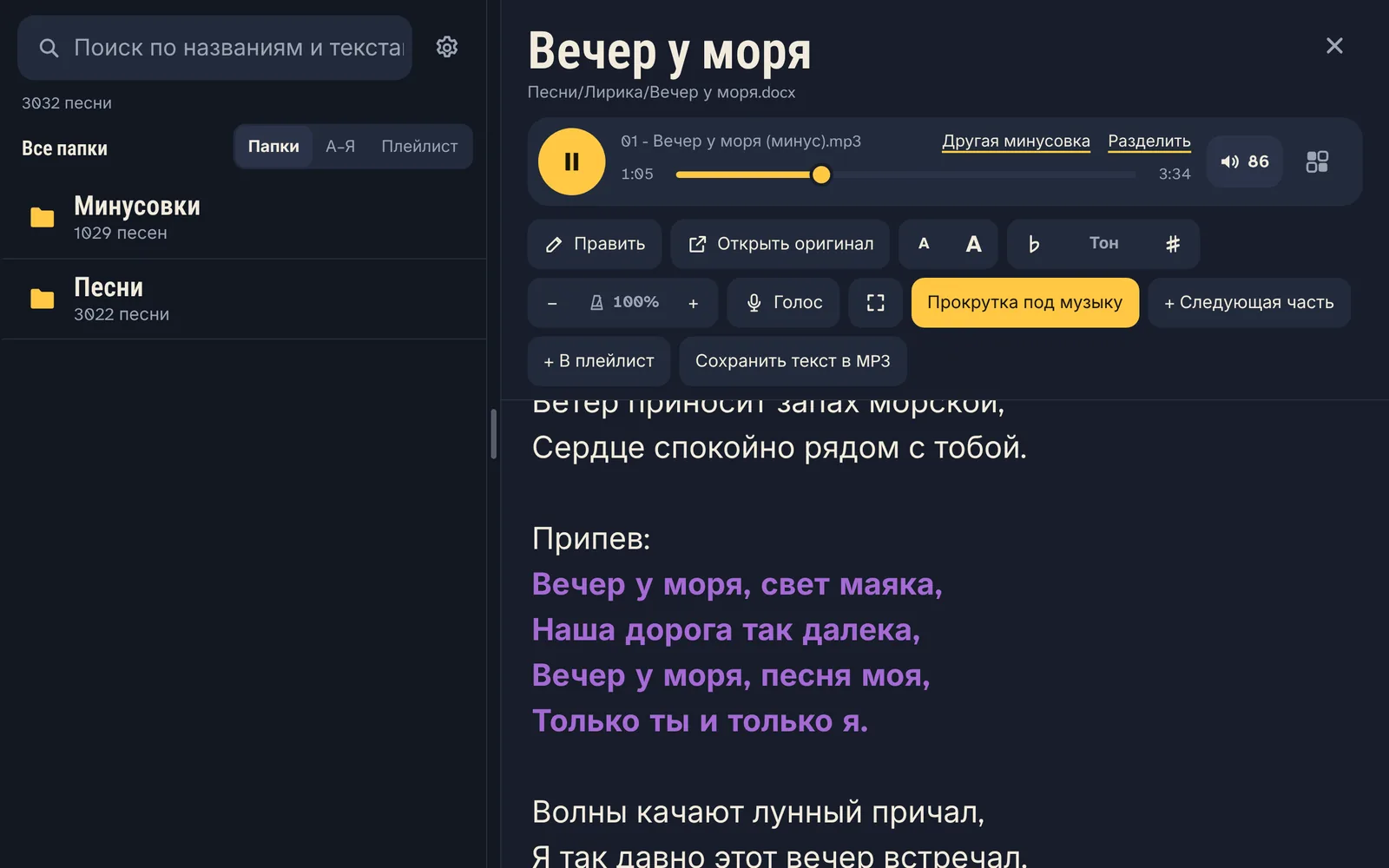
Файл с текстом и минусовка с одинаковым названием идут вместе: «02 - Вечер у моря (минус).mp3» играет с «Вечер у моря.docx». Кнопка ▶ рядом с песней включает минусовку и открывает текст.
Прокрутка под музыку: текст идёт за музыкой; если сдвинуть его пальцем, он останавливается, пока снова не нажать эту кнопку. Автопрокрутка прокручивает его с выбранной скоростью. Кнопка полного экрана показывает только текст, с маленькой панелью для паузы, перехода и прокрутки. A A или два пальца меняют размер букв; двумя пальцами текст можно и передвинуть.
Музыка играет и в фоне, с кнопками на экране блокировки и в уведомлениях. Педали и клавиатуры прокручивают текст.
Строка за строкой
Синхронизация рядом с Прокрутка под музыку отмечает, когда поётся каждая строка. Песня начинается; касайтесь каждой строки, когда она начинается. Педаль или Следующая строка отмечает следующую строку, Отменить убирает последнюю отметку. Припев записан один раз: касайтесь его строк снова каждый раз, когда он повторяется. Потом Сохранить.
Дальше текст идёт с музыкой строка за строкой, и обратно к припеву, в любой тональности и темпе. Коснитесь строки, потом Отсюда, и музыка перейдёт туда. Синхронизация есть в Full.
Как связать тексты и минусовки
Разные названия? Откройте текст, пока играет его минусовка, и нажмите Связать с …. Другая минусовка выбирает другую минусовку, Добавить минусовку даёт её песне без минусовки, а Разделить отделяет текст, который относится к другой песне.
Сохранить текст в MP3 записывает текст прямо в файл MP3, чтобы его видели и другие плееры. Текст, найденный в интернете: выделите его в браузере и отправьте (Поделиться) в SongPerformance; он сохранится рядом с играющей минусовкой. Минусовка без текста предлагает и Вставить текст.
Связи хранятся и в папке с песнями, поэтому переезжают вместе с ней на другой планшет.
Тон и скорость
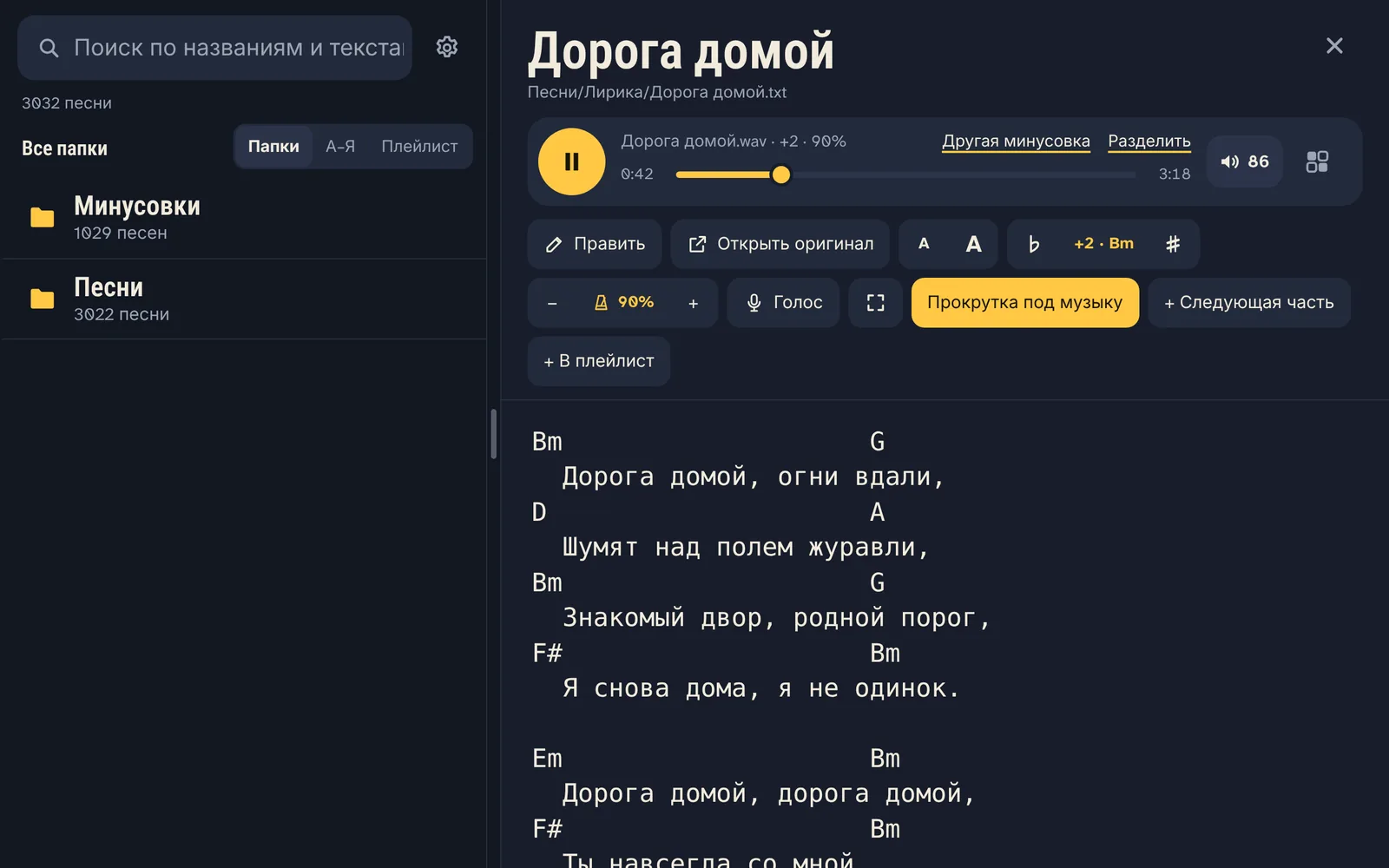
♭ и ♯ сдвигают минусовку на полутон, до октавы. Скорость играет её от 50% до 150%, не меняя тональность. Изменение слышно через полсекунды, с того места, где песня.
Аккорды переносятся вместе с ней: остаются над своими словами и записываются так, как их пишет новая тональность (Bb в F, A# в F#; H в немецких песнях, До Ре Ми в сольфеджио). Нажмите на тональность, чтобы вернуться к исходной.
Бис
Бис играет лучшую часть песни ещё раз, точно в долю. Пока песня играет, нажмите кнопку с отметками рядом с Бис, затем Здесь там, где часть начинается, и ещё раз там, где она заканчивается. Каждая отметка ложится на ближайшую долю, а стрелки сдвигают её на одну долю; Слушать проверяет отметку, а Проверить бис играет переход.
На сцене нажмите Бис: когда музыка дойдёт до конца части, она незаметно вернётся к её началу, а потом доиграет до конца. У песни может быть до 4 бисов, у каждого своя часть: Настройки → Бисы на плеере.
Удаление голоса с ИИ
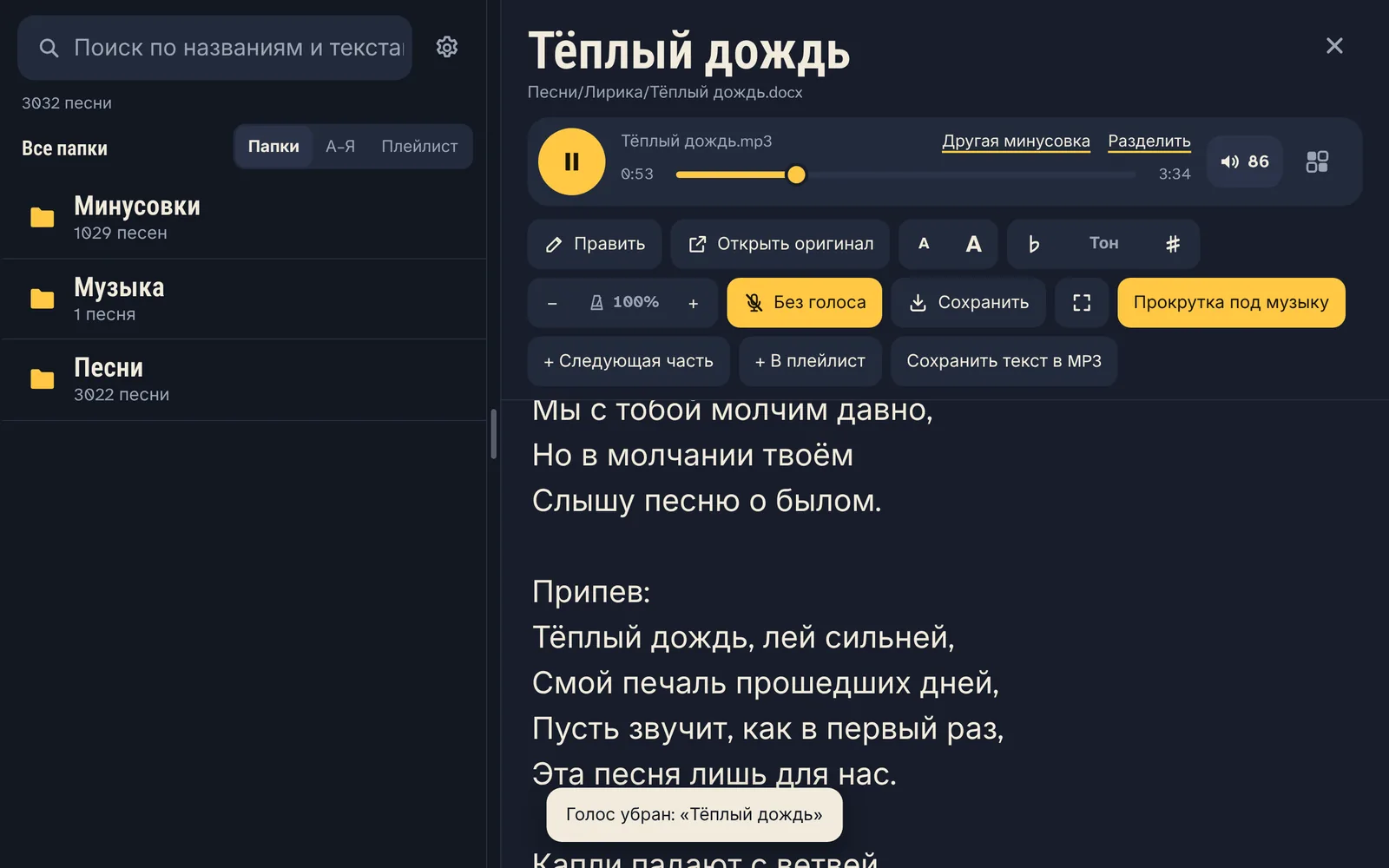
Голос, рядом с тоном и скоростью, убирает голос из минусовки песни, на планшете, без интернета. В первый раз это занимает несколько минут на песню: линия под кнопкой показывает, сколько сделано, а в это время можно играть дальше или выйти из приложения.
Потом Без голоса и Голос переключаются сразу, с того же места, в любой тональности и на любой скорости. Сохранить сохраняет копию минусовки без голоса куда скажете.
Настройки → Песни без голоса показывает, сколько места они занимают, с кнопками Сохранить все… и Удалить их.
Ещё → Громкость голоса: при включённом Без голоса голос исполнителя может звучать чуть-чуть, чтобы петь вместе с ним, или возвращаться только в отмеченных частях, например в припеве (Части со своей громкостью). Только голос (без музыки) оставляет один голос.
Записать слова
Нет текста песни? Ещё → Записать слова: ИИ слушает только голос и записывает слова, каждую строку с её временем, чтобы текст шёл вместе с музыкой. Где одного голоса не хватает, он ещё раз слушает эту часть во всей песне. Всё делается на устройстве; речевой ИИ (574 МБ) загружается один раз, лучше через Wi-Fi.
Некоторые слова могут выйти неверно: проверьте и исправьте их, потом Сохранить как текст песни или Сохранить в MP3. Исправленную строку можно исправить везде, где она поётся снова, кнопкой Исправить везде.
Плейлисты и быстрые кнопки
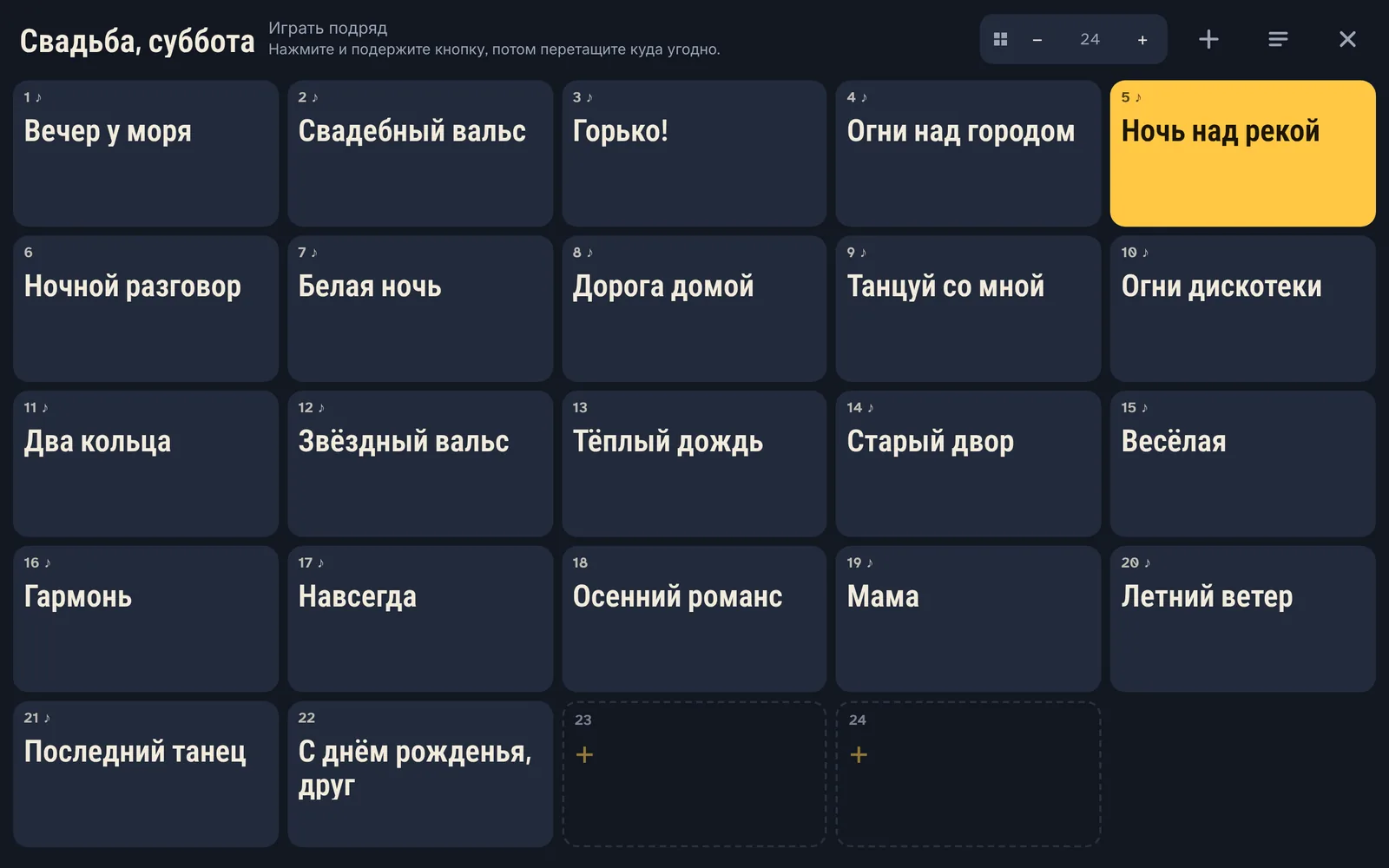
+ рядом с любой песней добавляет её в плейлист, выбранный в разделе Плейлист: тот, чьё название вверху, над списком (нажмите на название, чтобы выбрать другой). Долгое нажатие ставит её сразу после играющей. Плейлист показывает список: тяните ≡, чтобы поменять порядок, × убирает песню, касание включает её с текстом.
Быстрые кнопки превращают плейлист в большие кнопки: одно касание включает песню; удерживайте кнопку, чтобы перетащить её куда угодно или задать ей цвет; − и + делают кнопки крупнее или мельче.
Режим: Остановка после каждой песни (следующая песня ждёт наготове), Играть подряд, Повторять песню или Повторять плейлист. Предыдущая и следующая песня: на плеере, на экране блокировки, с наушников и педалью в конце текста.
Mix: песни, сведённые в долю
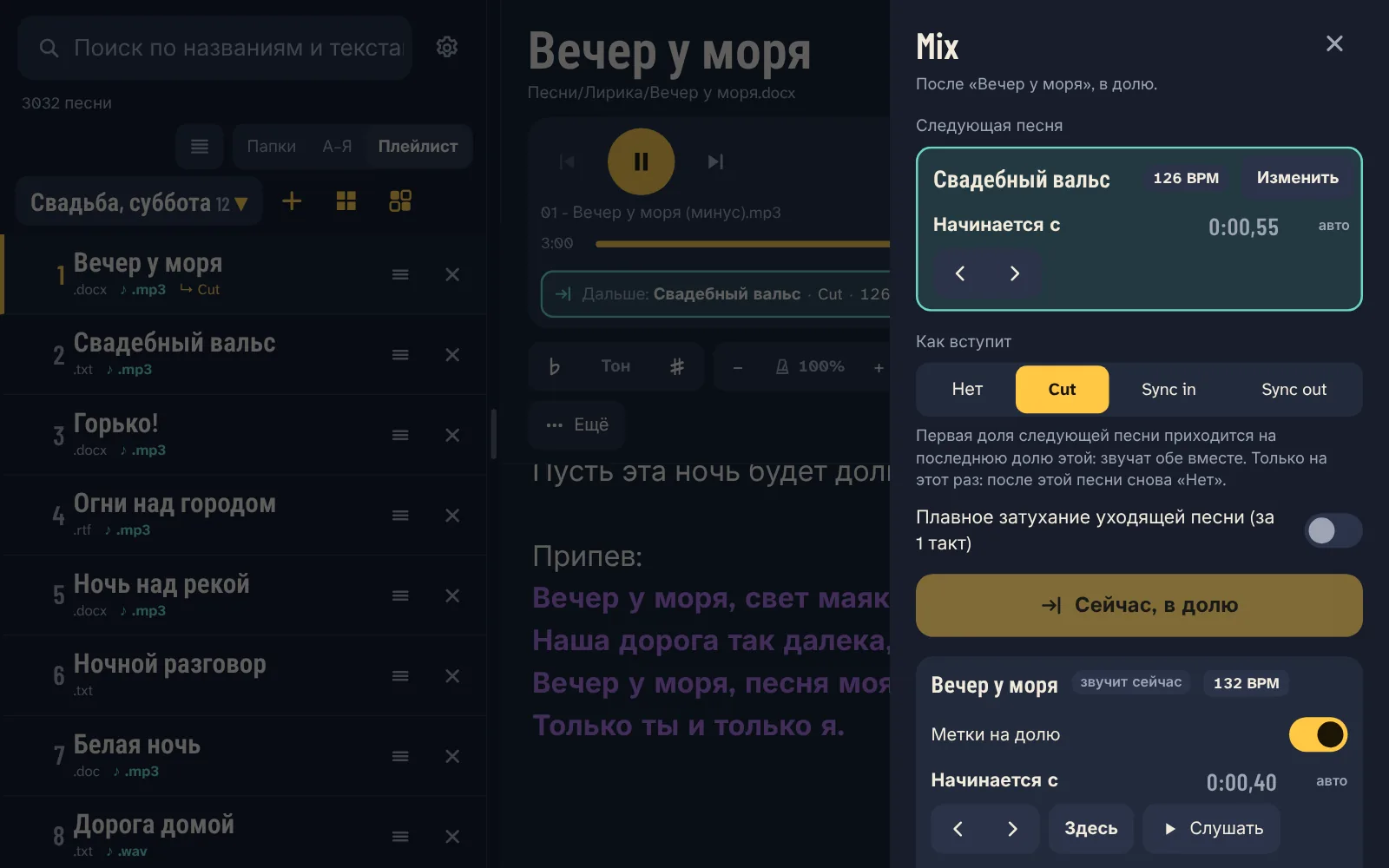
Mix сводит следующую песню в долю, без паузы, чтобы танцпол не останавливался. Первая доля следующей песни приходится на последнюю долю уходящей, и на этой доле звучат обе.
Пока песня играет, нажмите Mix рядом с плеером. Панель показывает следующую песню плейлиста; Выбрать или Изменить берёт любую другую.
Как вступит: Cut оставляет оба темпа как есть. Sync in начинает следующую песню в темпе этой, а потом плавно ведёт к её собственному. Sync out плавно ведёт эту песню к темпу следующей за её последние 8 долей.
Начинается с и Заканчивается на: где начинается следующая песня и где эта ей уступает. Приложение находит их само (auto). Чтобы поставить свои, нажмите Здесь, пока песня играет, или сдвигайте отметку на одну долю стрелками, потом Слушать.
Строка под плеером показывает, что дальше. Сейчас сводит на следующей доле; × отменяет сведение.
После общей доли уходящая песня звучит ещё не больше такта и останавливается; на отметке Заканчивается на она останавливается сразу после этой доли. Плавное затухание уходящей песни (за 1 такт) вместо этого плавно её убирает. Нажмите на название плейлиста для Сводить весь плейлист: каждая песня переходит в следующую в долю. Число рядом с Mix — темп песни: нажмите, чтобы слышать щелчок на каждую долю. Mix есть в Full.
Сэмплы
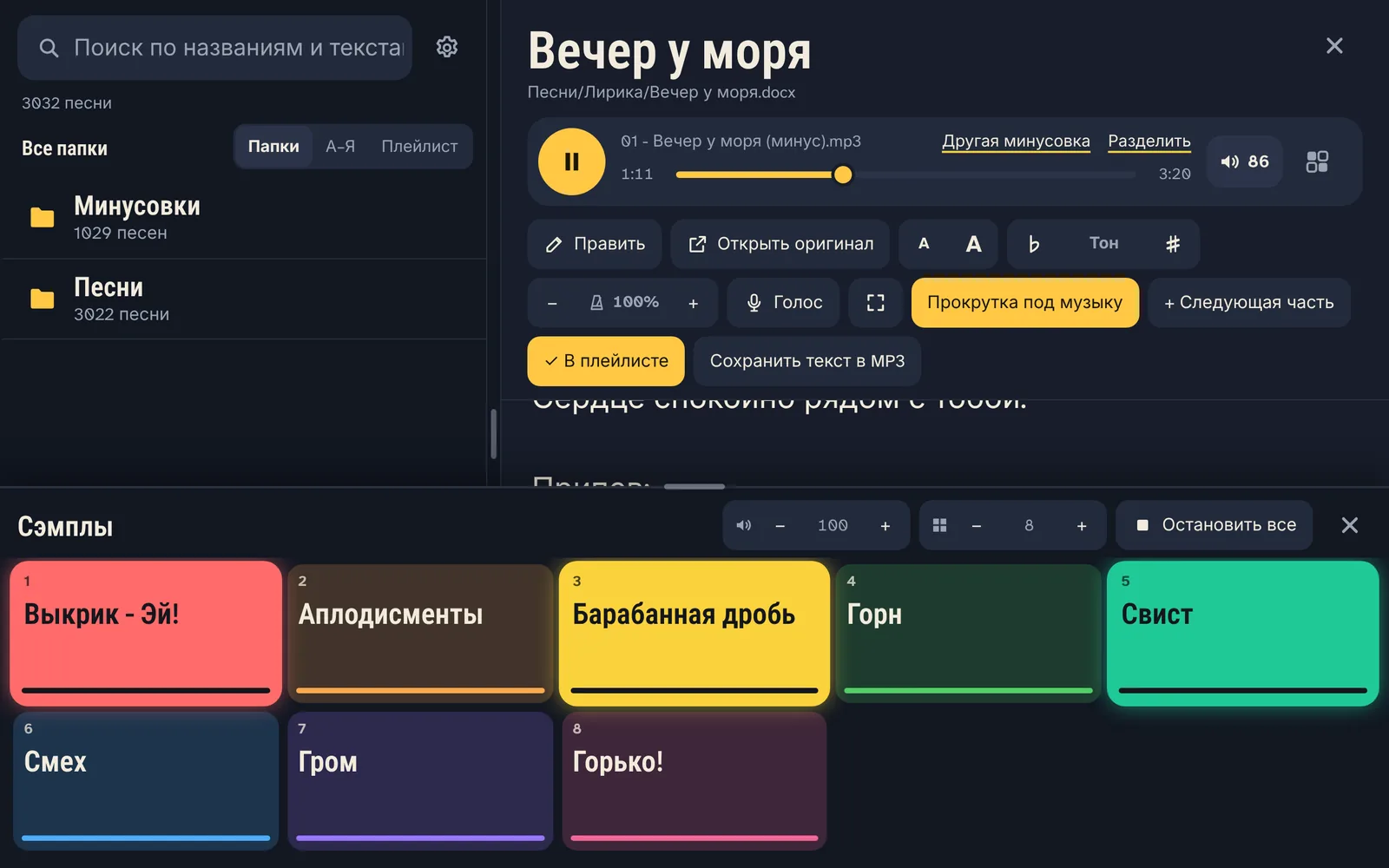
Кнопки для любых звуков (выкрики, эффекты, джингл), которые звучат поверх минусовки, по несколько сразу. Удерживайте кнопку, чтобы выбрать Как играет (Один раз, Старт / стоп или По кругу) и её громкость; число громкости видно на кнопке. Остановить все останавливает их.
У сэмплов есть и общая громкость. Тяните верхний край окна, чтобы сделать его выше или ниже.
Два окна и попурри
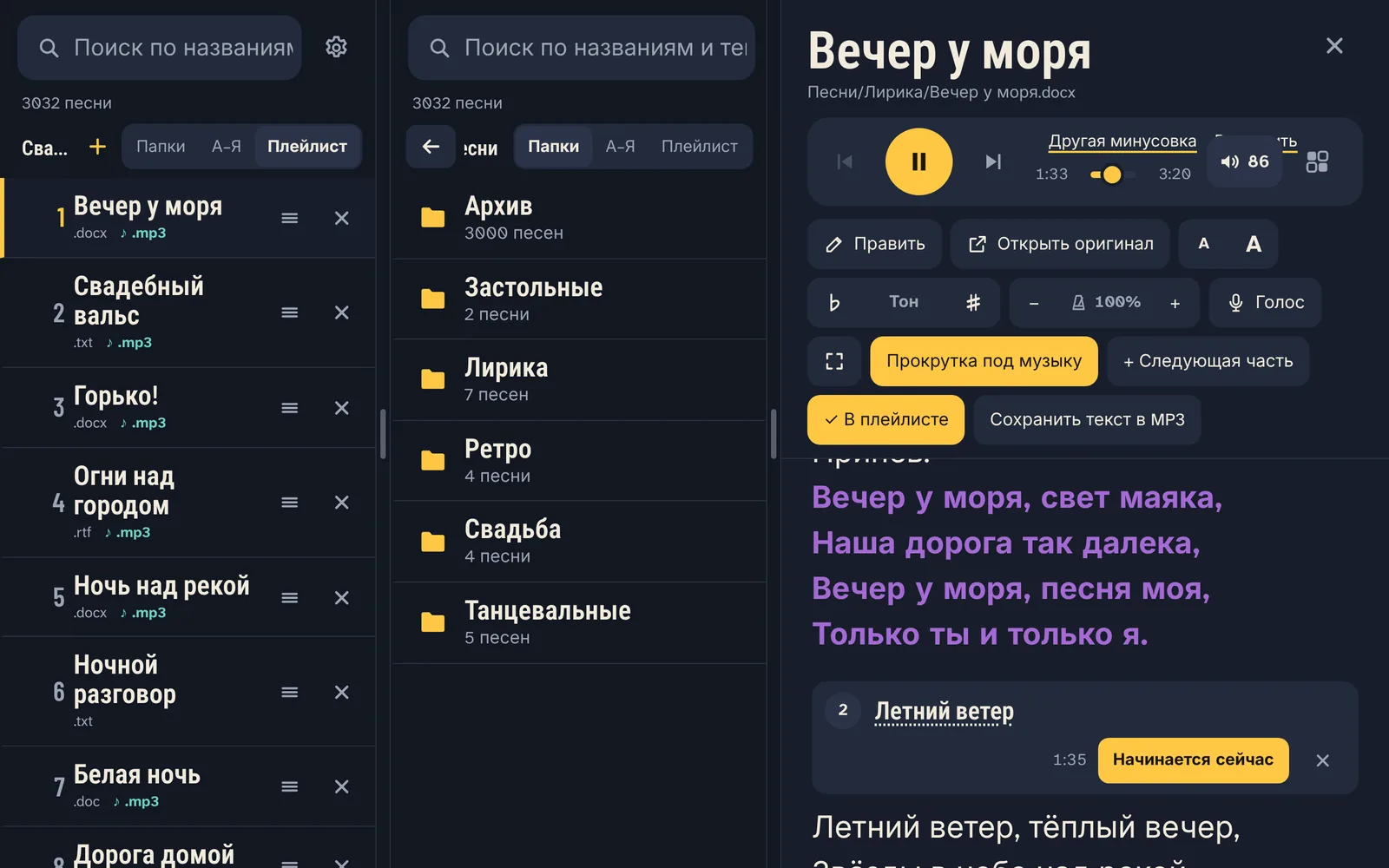
Настройки → Списки песен → Два окна: два списка, у каждого свой поиск и своя папка. Играйте из одного, пока готовите песни в другом. Тяните границы, чтобы сделать их шире или уже.
Попурри (одна минусовка, несколько песен): откройте песню и нажмите + Следующая часть, чтобы добавить текст следующей песни. Пока играет минусовка, Начинается сейчас отмечает, где начинается эта часть. Потом текст сам следует за играющей частью.
Ноты и песни с аккордами
PDF без текста (ноты, скан) открывается страницами, а фотографии нот (.jpg, .png) тоже становятся песнями. A A или два пальца увеличивают и уменьшают страницы; Вся страница помещает страницу целиком; Тёмные страницы делают их белыми на чёрном для тёмной сцены; педаль перелистывает.
PDF с текстом показывает свои слова (по ним можно искать); Страницы показывает вместо них исходные страницы. Ноты с минусовкой того же названия играют вместе с ней, и страницы идут за музыкой.
Караоке
Файлы караоке — такие же песни, как остальные: MP3+G (.cdg с MP3 того же названия или оба в .zip), караоке-видео (.mp4, .mkv, .webm и другие), MIDI-караоке (.kar) и UltraStar. В списке у них микрофон или плёнка.
Экран караоке или видео показывается вместо текста и идёт с музыкой; слова подсвечиваются, пока их поют. Тон и скорость тоже работают. На Windows, iPad и iPhone тоже, кроме MIDI-караоке; на iPad и iPhone видео .mkv играют звук без картинки.
Как исправить текст
Править открывает слова песни как текст. Сохранить записывает их в тот же файл, и файл Word сохраняет свой вид. Сохранить как… создаёт новый файл рядом, и минусовка переходит к нему. Предыдущая версия сохраняется в приложении: «Отменить» в сообщении.
Настройки
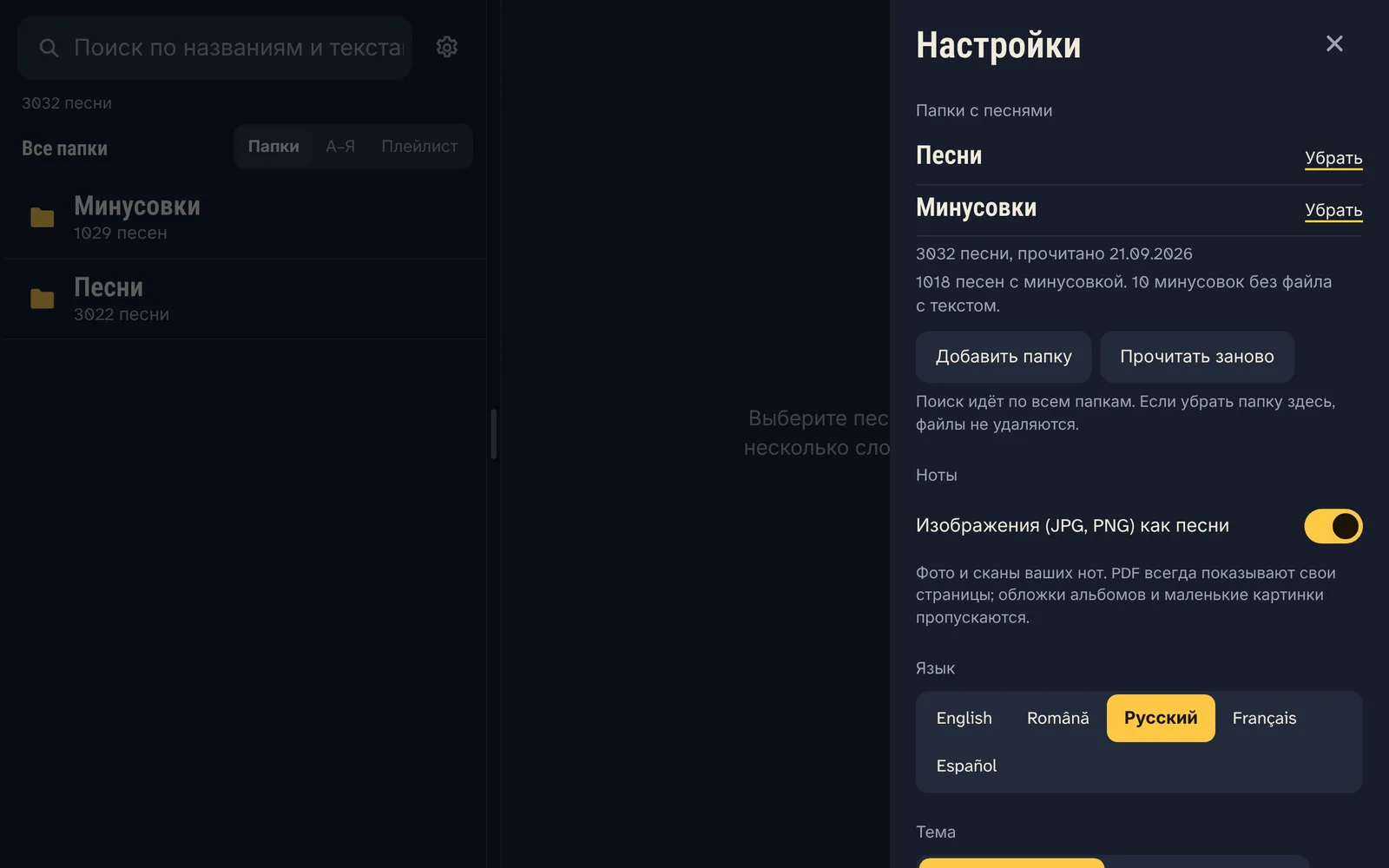
Плавный переход между песнями: песня, включённая во время другой, плавно сменяет её (выключено или от 1 до 10 секунд). Кнопки громкости — по 1 пункту: кнопки громкости планшета меняют громкость приложения на один пункт.
А также: Шрифт текста и Размер текста песни, Тема, Язык, Не выключать экран, пока приложение открыто, Название песни над плеером, Прокрутка под музыку в каждой песне и Показывать недавно открытые песни.
Обновления: приложение сообщает, когда в магазине новая версия, а Проверить обновления проверяет сразу. В Windows Отправить отчёт о проблеме открывает письмо с тем, что приложение заметило, когда что-то пошло не так; ничего не отправляется, пока вы сами его не отправите.
Lite и Full
Первые 7 дней включено всё. Потом вы выбираете:
Lite (US$19.99): Поиск песен, текст идёт вместе с музыкой, минусовки, один плейлист с 8 быстрыми кнопками.
Full (US$49.99): Всё, что есть в Lite, плюс: удаление голоса с ИИ, тон и скорость, текст по строкам вместе с музыкой, больше 8 быстрых кнопок, плейлисты без ограничений, сэмплы, два окна и попурри, ноты, правка текстов.
В Lite то, что добавляет Full, остаётся на месте, с маленьким замком. Настройки → Ваша версия показывает вашу версию и переход на Full (US$29.99).