 SongPerformance
Cómo usar SongPerformance
Cada función, paso a paso. Las palabras en amarillo son los botones de la app.
Para empezar
Copia tus canciones en la tableta, por ejemplo en Documents/Canciones. Pueden estar en subcarpetas, y las letras y las pistas pueden estar en carpetas distintas.
Abre SongPerformance, pulsa Elegir carpeta y elige esa carpeta.
Más carpetas (las pistas en Music, una tarjeta SD): Ajustes → Añadir una carpeta. La búsqueda las abarca todas.
Los archivos nuevos o cambiados se encuentran cada vez que abres la app; solo esos se vuelven a leer.
Encontrar una canción
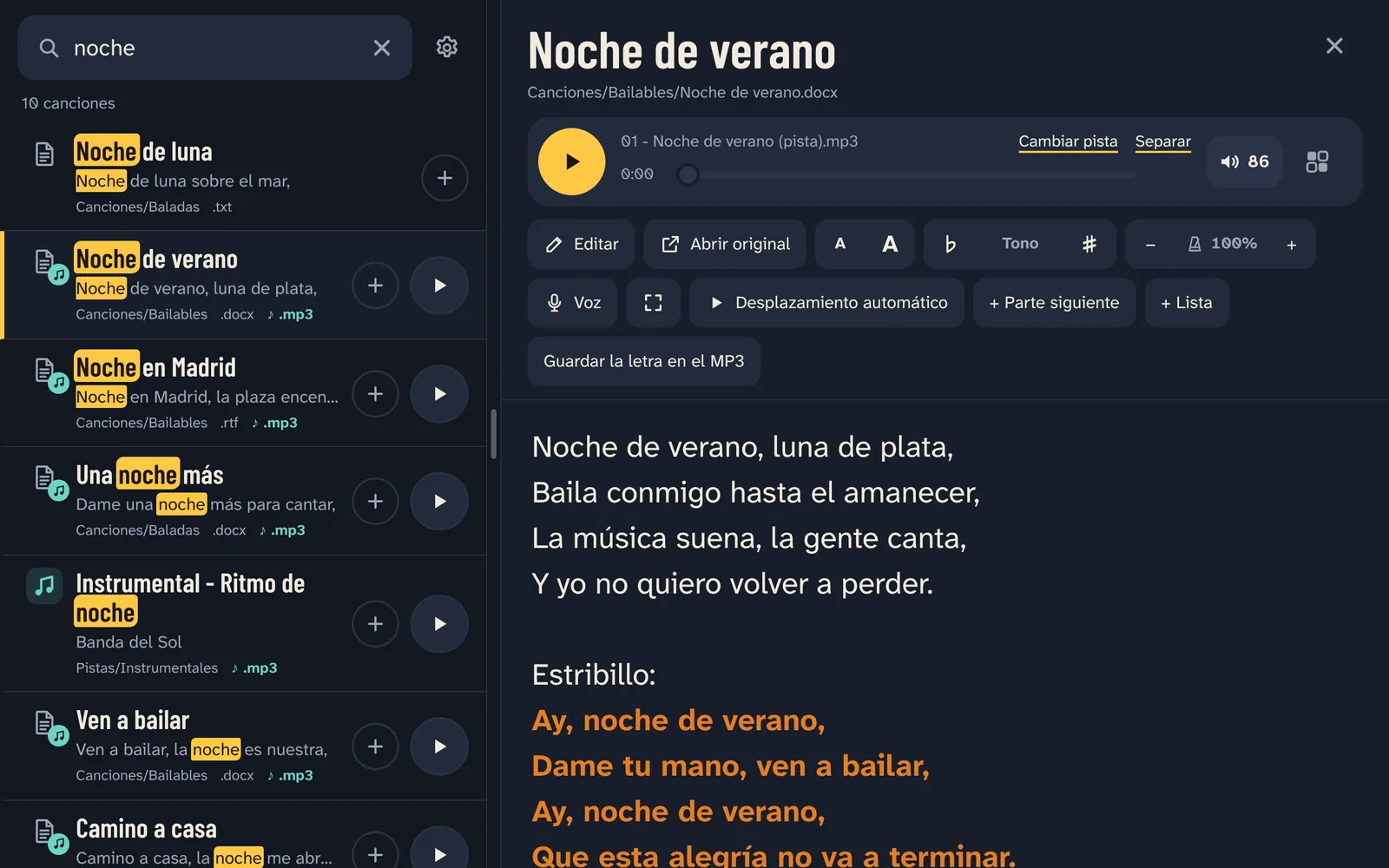
Escribe unas palabras del título o de cualquier verso de la letra. El orden de las palabras, las mayúsculas y los acentos no importan, y con pequeños errores la canción aparece igual. Enter abre el primer resultado.
Sin búsqueda, la lista muestra tus carpetas como un gestor de archivos (Carpetas) o todas tus canciones de la A a la Z (A–Z).
La letra con la pista
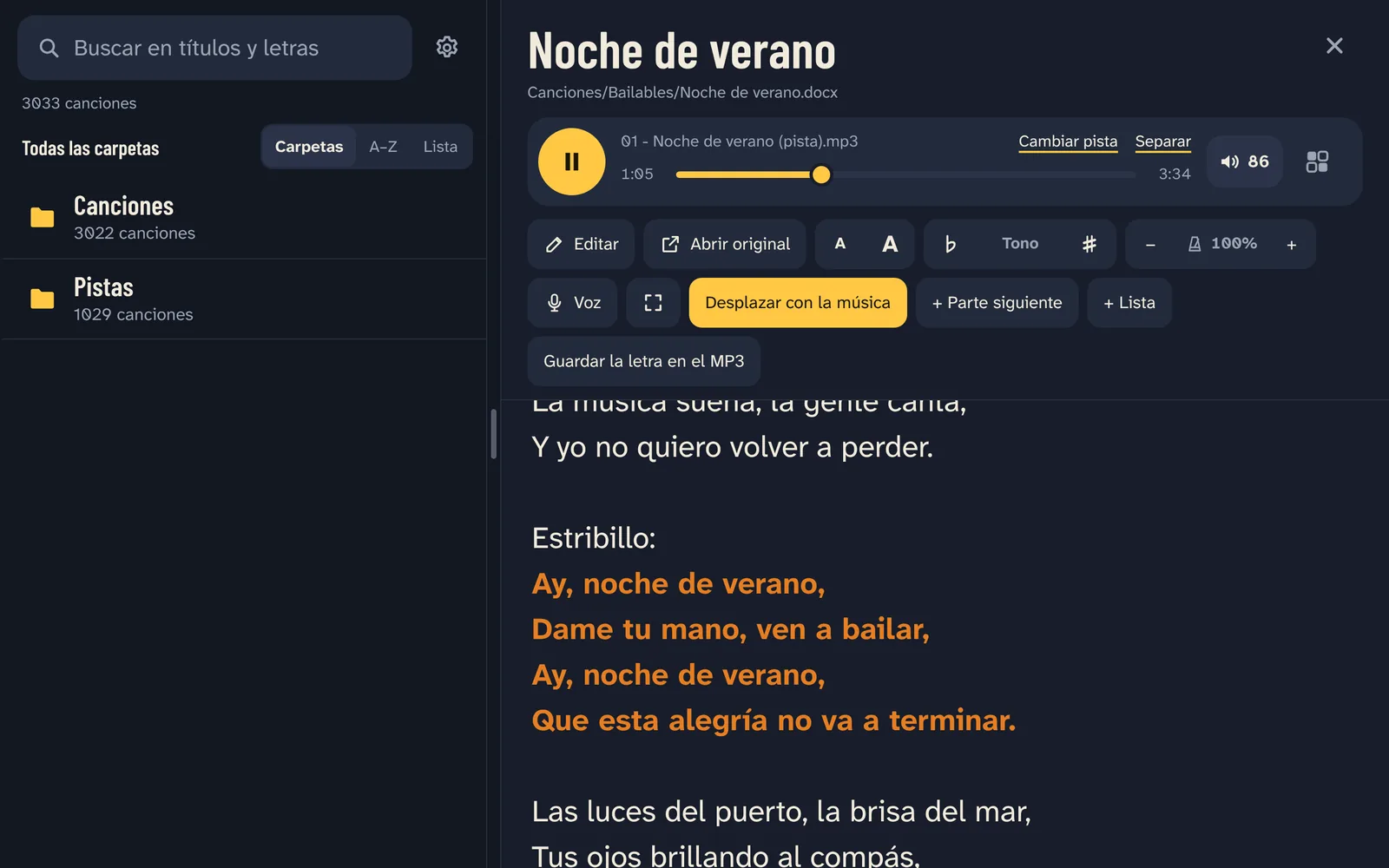
Un archivo de letra y una pista con el mismo nombre van juntos: «02 - Noche de verano (pista).mp3» suena con «Noche de verano.docx». El botón ▶ junto a una canción pone la pista y abre la letra.
Desplazar con la música: la letra sigue la música. Desplazamiento automático la desplaza a la velocidad que elijas. El botón de pantalla completa muestra solo la letra, con una pequeña barra para pausar, pasar y desplazar. A A o dos dedos cambian el tamaño de las letras; con dos dedos también mueves la letra adonde quieras.
La música sigue sonando en segundo plano, con controles en la pantalla de bloqueo y en las notificaciones. Los pedales de pasar página y los teclados desplazan la letra.
Vincular letras y pistas
¿Nombres distintos? Abre la letra mientras suena su pista y pulsa Vincular con …. Cambiar pista elige otra pista, Añadir pista le da una a una canción que no la tiene, y Separar separa la letra que es de otra canción.
Guardar la letra en el MP3 escribe la letra dentro del propio archivo MP3, para que otros reproductores también la muestren. Letras encontradas en internet: selecciónalas en el navegador y compártelas con SongPerformance; se guardan junto a la pista que suena. Una pista sin letra también ofrece Pegar la letra.
Los vínculos también se guardan en tu carpeta de canciones, así que viajan con ella a otra tableta.
Tono y velocidad
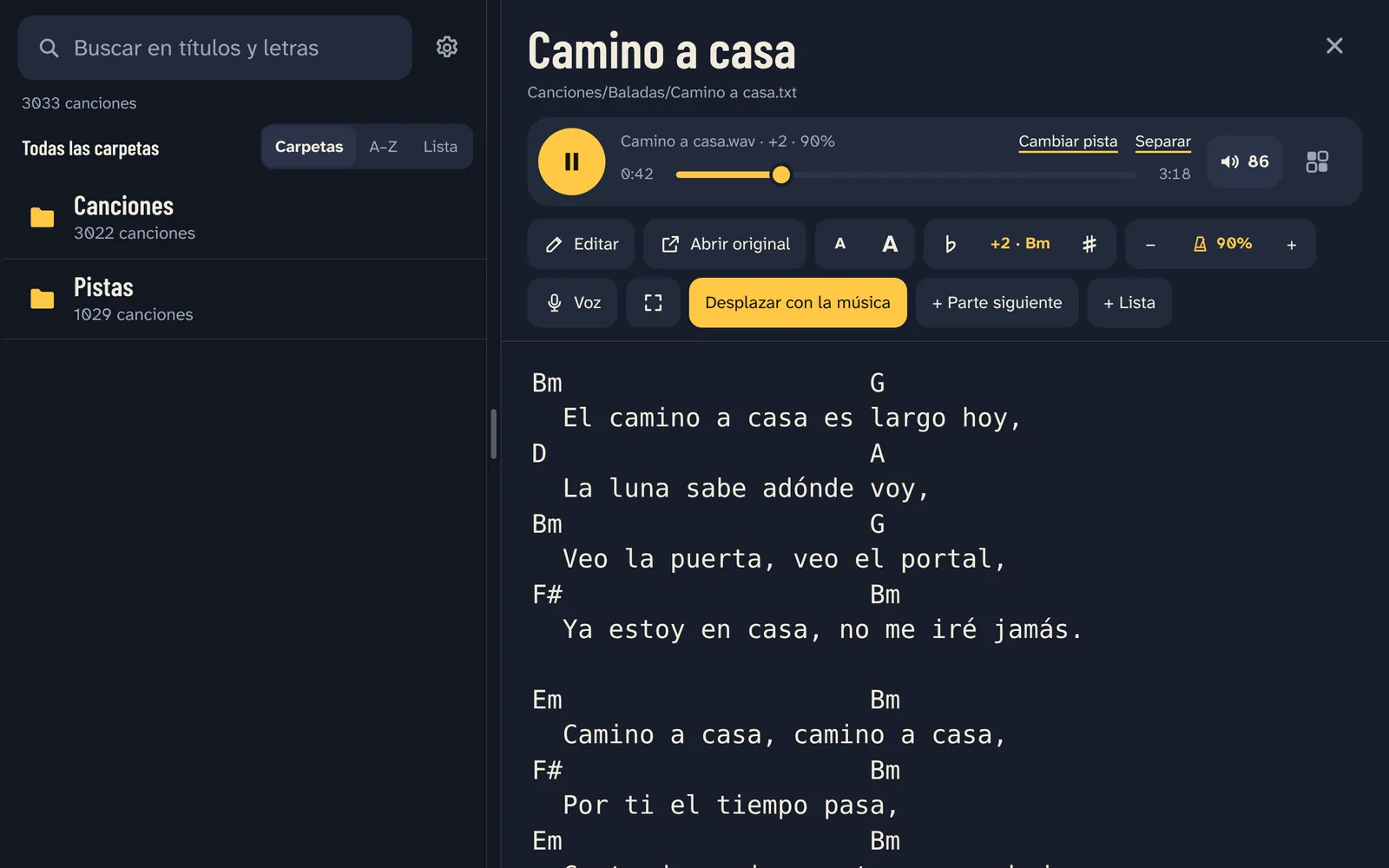
♭ y ♯ mueven la pista de semitono en semitono, hasta una octava. Velocidad la toca del 50% al 150% sin cambiar su tono. El cambio se oye en medio segundo, desde donde va la canción.
Los acordes se mueven con ella: siguen encima de sus palabras y se escriben como los escribe el tono nuevo (Bb en F, A# en F#; H en canciones alemanas, Do Re Mi en solfeo). Toca el tono para volver al original.
Quitar la voz con IA
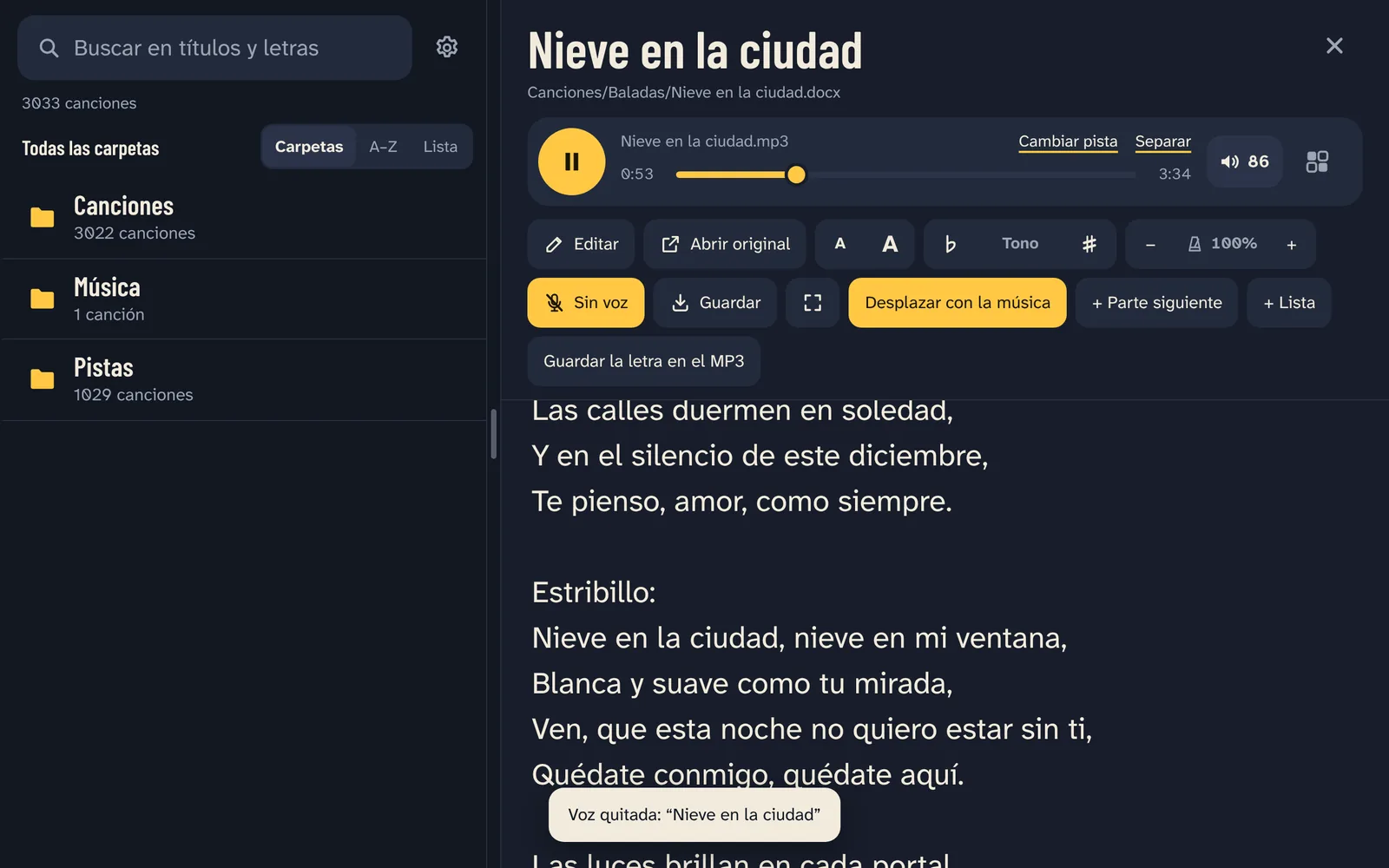
Voz, junto al tono y la velocidad, quita la voz de la pista de la canción, en la tableta, sin internet. La primera vez tarda unos minutos por canción: una línea bajo el botón muestra cuánto lleva, y mientras tanto puedes seguir tocando o salir de la app.
Después, Sin voz y Voz cambian al instante, en el mismo punto, en cualquier tono y a cualquier velocidad. Guardar guarda una copia de la pista sin voz donde quieras.
Ajustes → Canciones sin voz muestra cuánto espacio ocupan, con Guardarlas todas… y Borrarlas.
Listas y botones rápidos
+ junto a cualquier canción la añade a la lista (una pulsación larga la pone justo después de la que suena). Lista muestra la lista: arrastra ≡ para cambiar el orden, × quita una canción y un toque la pone con su letra.
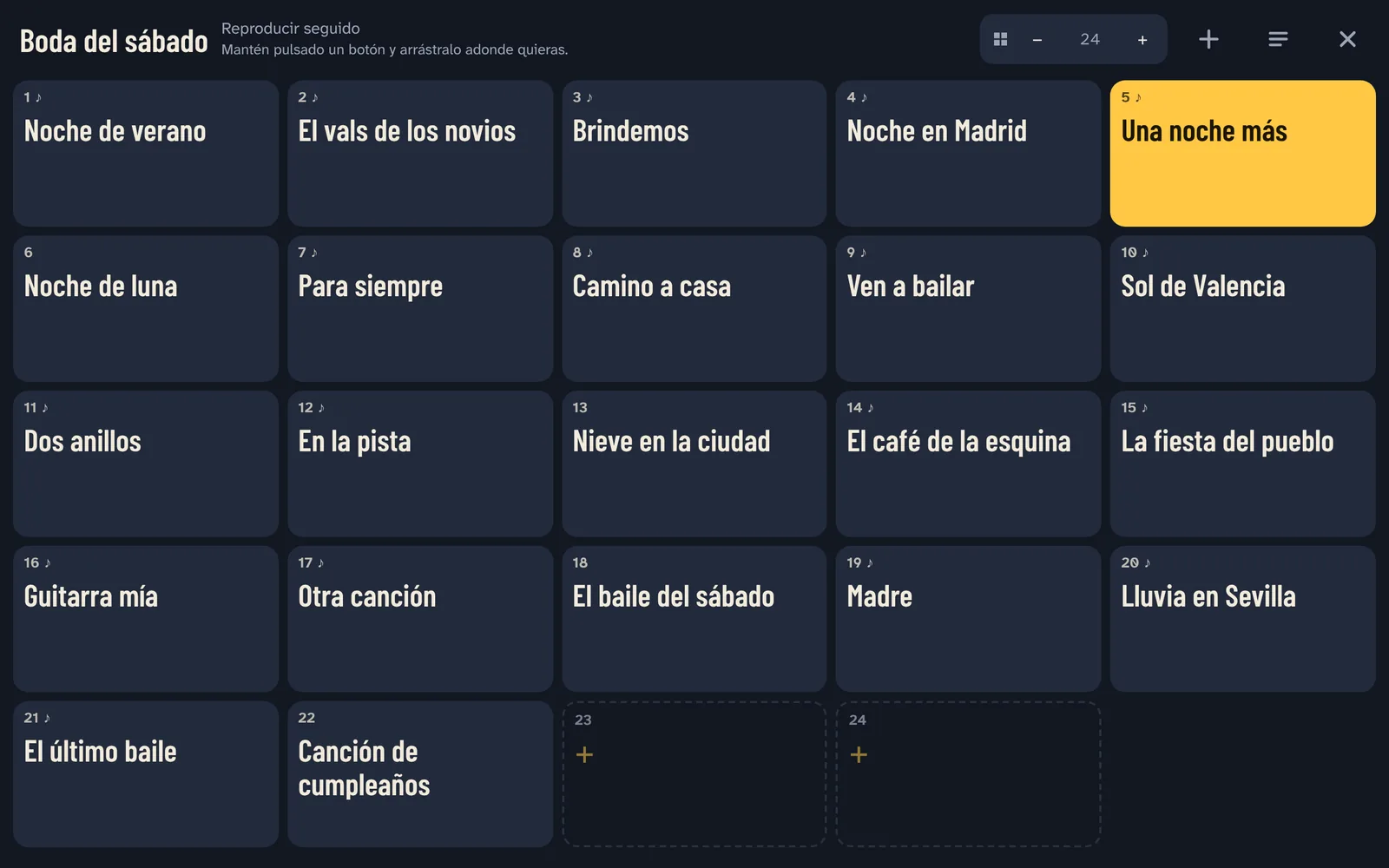
Botones rápidos convierten la lista en botones grandes: un toque pone una canción; mantén un botón y arrástralo adonde quieras; − y + hacen los botones más grandes o más pequeños.
Modo: Parar después de cada canción (la siguiente canción espera, lista), Reproducir seguido, Repetir la canción o Repetir la lista. Anterior y siguiente funcionan en el reproductor, la pantalla de bloqueo, los auriculares y con el pedal al final de la letra.
Samples
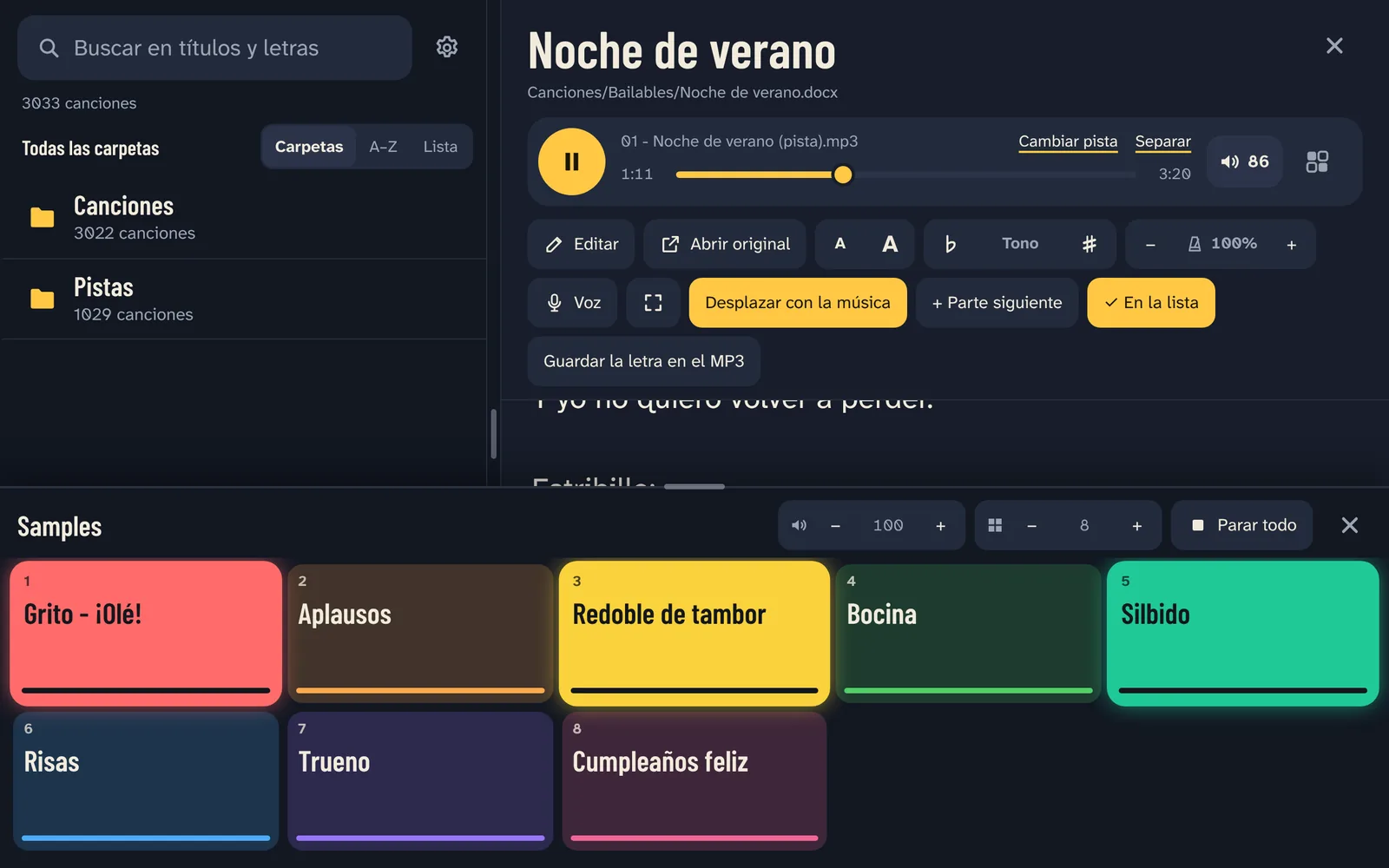
Pads para cualquier sonido (gritos, efectos, un jingle) que suenan encima de la pista, varios a la vez. Cada toque pone el sonido desde el principio; Parar todo los corta.
Los samples tienen su propio volumen, y cada pad el suyo: desliza la barra fina de abajo del pad. Arrastra el borde superior de la ventana para hacerla más alta o más baja.
Dos ventanas y popurrís
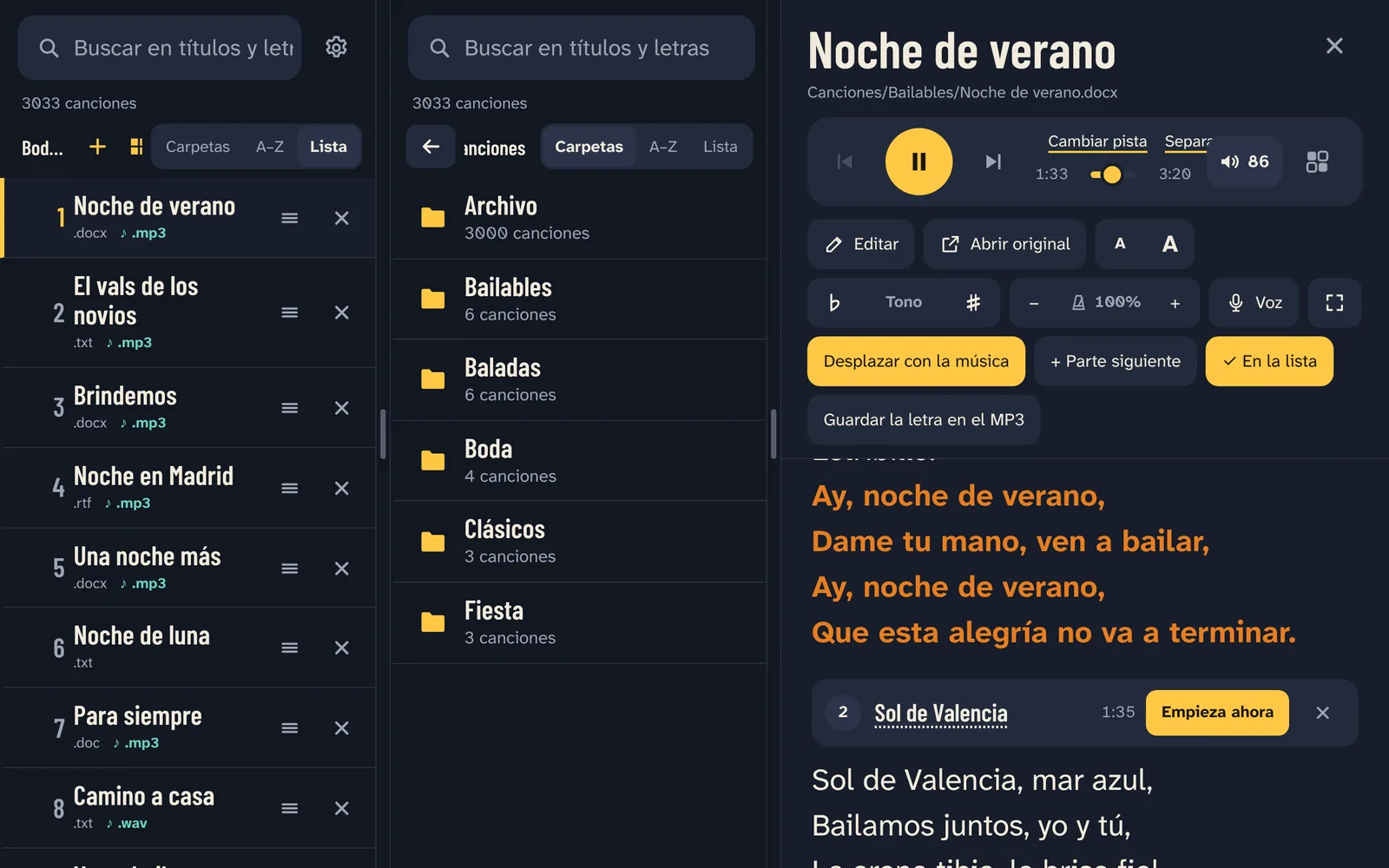
Ajustes → Listas de canciones → Dos ventanas: dos listas, cada una con su búsqueda y su carpeta. Toca desde una mientras preparas canciones en la otra. Arrastra los bordes para hacerlas más anchas o más estrechas.
Un popurrí (una pista, varias canciones): abre la canción y pulsa + Parte siguiente para añadir la letra de la siguiente canción. Mientras suena la pista, Empieza ahora marca dónde empieza esa parte. Después la letra sigue a la parte que suena.
Partituras y canciones con acordes
Un PDF sin texto (una partitura, un escaneo) se abre como páginas, y las fotos de partituras (.jpg, .png) también son canciones. A A o dos dedos agrandan o achican las páginas; Página entera muestra una página entera; Páginas oscuras las pone en blanco sobre negro para un escenario oscuro; el pedal pasa las páginas.
Un PDF con texto muestra sus palabras (y se puede buscar en ellas); Páginas muestra en su lugar las páginas originales. Una partitura con una pista del mismo nombre suena con ella, y sus páginas siguen la música.
Corregir la letra
Editar abre las palabras de la canción como texto. Guardar las escribe en el mismo archivo, y un archivo Word conserva su aspecto. Guardar como… crea un archivo nuevo al lado, y la pista va con él. La versión anterior se guarda en la app: Deshacer, en el mensaje.
Ajustes
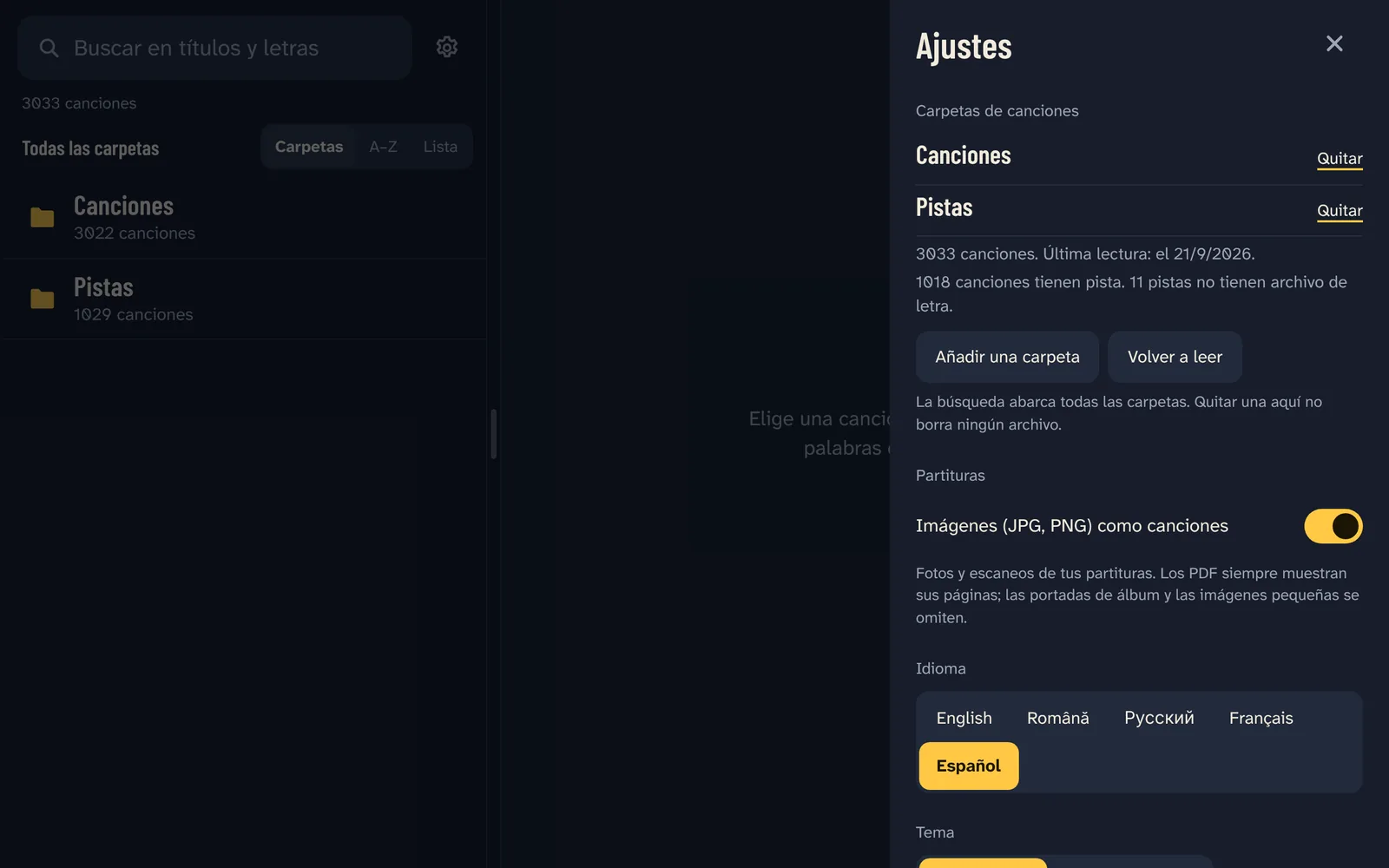
Fundido entre canciones: una canción que empieza mientras suena otra se funde con ella (apagado, o de 1 a 10 segundos). Los botones de volumen van de 1 en 1: los botones de volumen de la tableta mueven el volumen de la app de punto en punto.
Además: Fuente de la letra y Tamaño de la letra, Tema, Idioma, Mantener la pantalla encendida mientras la app esté abierta, Título de la canción encima del reproductor y Mostrar las canciones abiertas recientemente.
Lite y Full
Los primeros 7 días incluyen todo. Después eliges:
Lite ($19.99): Encuentra tus canciones, letras que avanzan con la música, pistas, una lista.
Full ($49.99): Todo lo de Lite, y además: quitar la voz con IA, tono y velocidad, botones rápidos, listas sin límite, samples, dos ventanas y popurrís, partituras, editar las letras.
En Lite, lo que añade Full conserva su lugar, con un pequeño candado. Ajustes → Tu versión muestra tu versión, con el paso a Full ($29.99).