 SongPerformance
Cum folosești SongPerformance
Fiecare funcție, pas cu pas. Cuvintele galbene sunt butoanele din aplicație.
Primii pași
Copiază cântecele pe tabletă, de exemplu în Documents/Cântece. Pot fi și în subdosare, iar versurile și negativele pot sta în dosare diferite.
Deschide SongPerformance, apasă Alege dosarul și alege dosarul.
Mai multe dosare (negativele în Music, un card SD): Setări → Adaugă un dosar. Căutarea le cuprinde pe toate.
Fișierele noi sau schimbate sunt găsite de fiecare dată când deschizi aplicația; doar ele sunt citite din nou.
Cum găsești un cântec
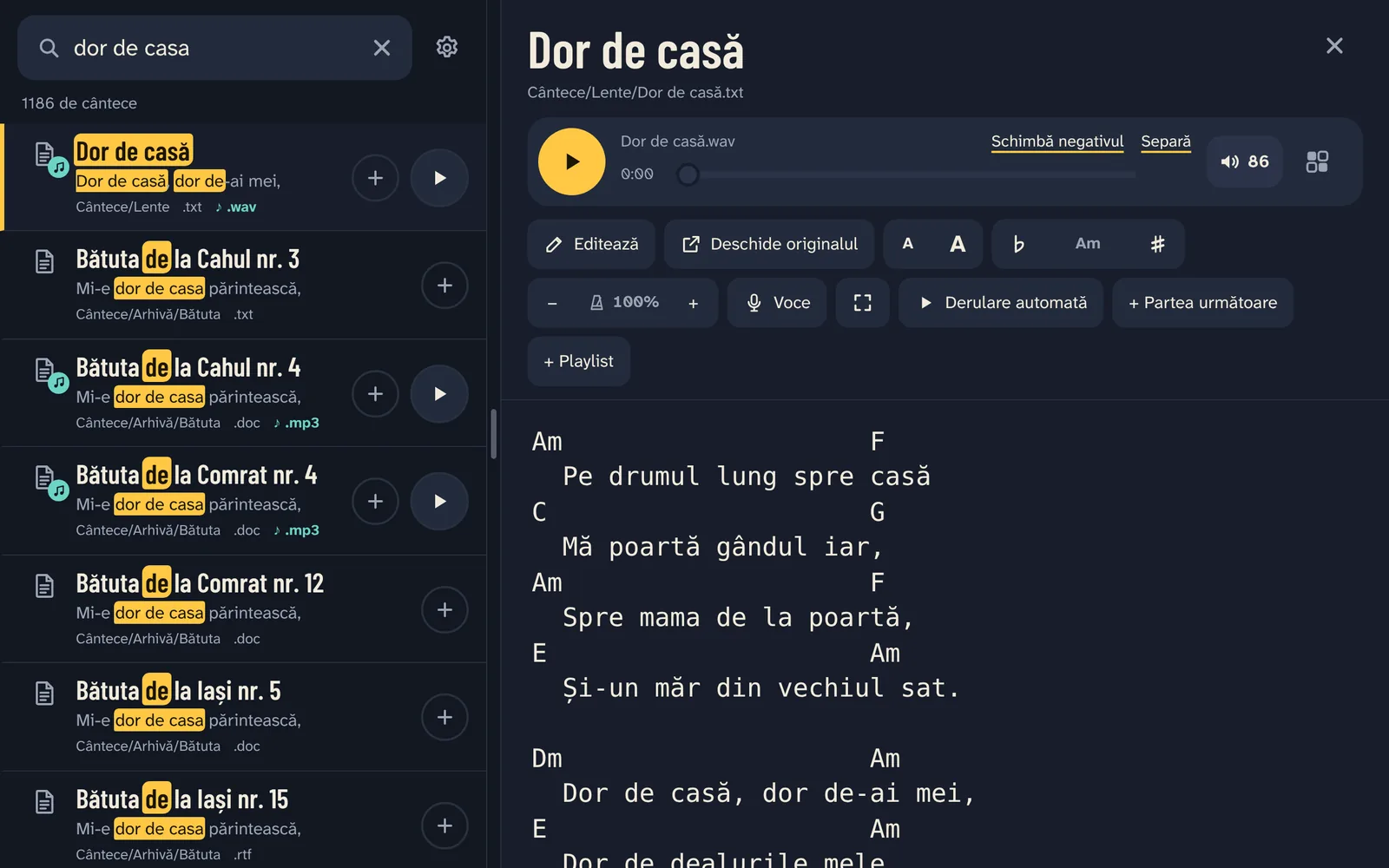
Scrie câteva cuvinte din titlu sau din orice vers. Ordinea cuvintelor, literele mari și diacriticele nu contează, iar greșelile mici găsesc tot cântecul. Enter deschide primul rezultat.
Fără căutare, lista îți arată dosarele, ca un manager de fișiere (Dosare), sau toate cântecele de la A la Z (A–Z).
Versurile cu negativul
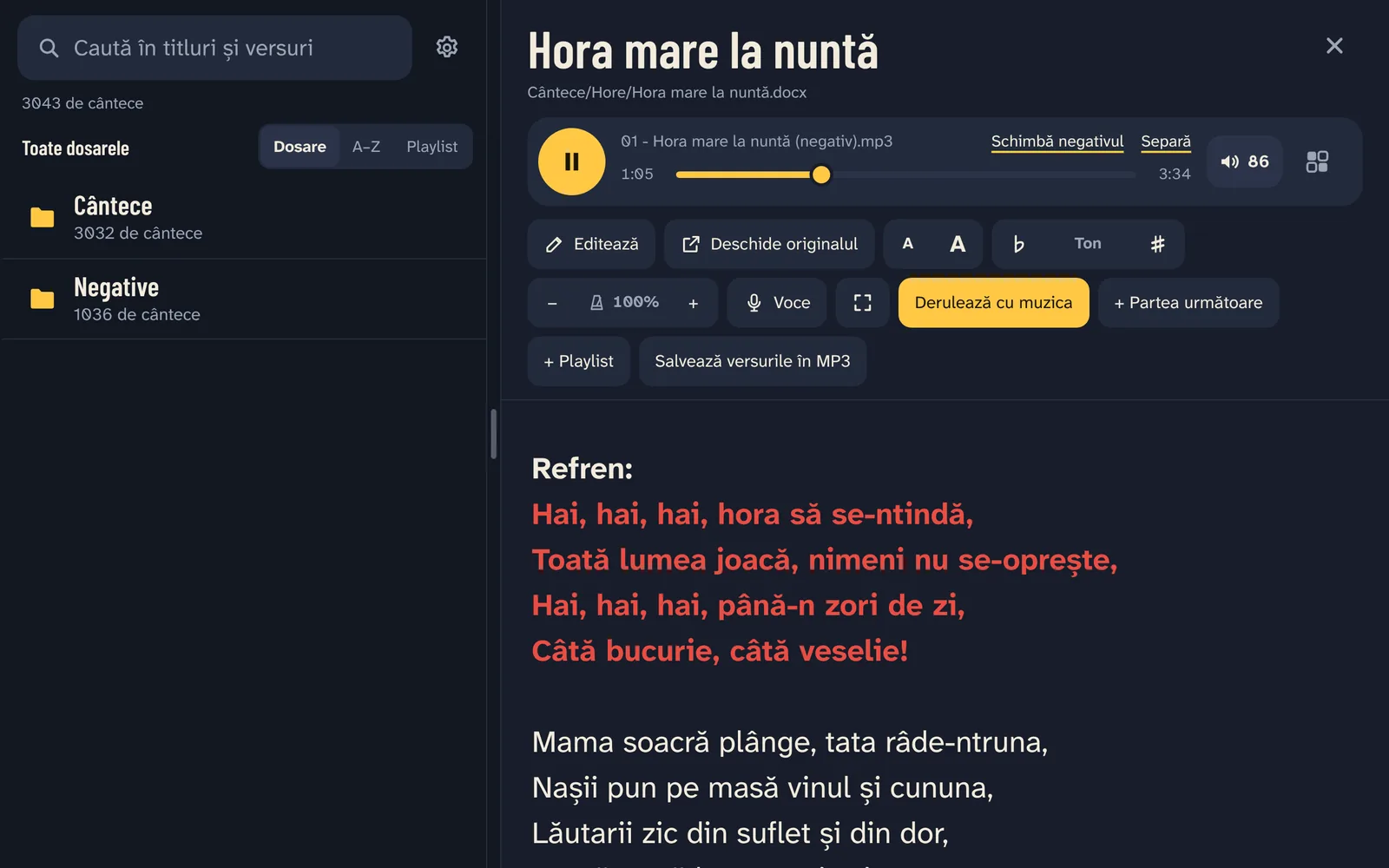
Un fișier cu versuri și un negativ cu același nume merg împreună: „02 - Hora mare (negativ).mp3” cântă cu „Hora mare.docx”. Butonul ▶ de lângă cântec pornește negativul și deschide versurile.
Derulează cu muzica: versurile urmează muzica. Derulare automată le derulează cu viteza aleasă de tine. Butonul de ecran întreg arată doar versurile, cu o bară mică pentru pauză, cântecul următor și derulare. A A sau două degete schimbă mărimea literelor; tot cu două degete muți versurile unde vrei.
Muzica merge mai departe și în fundal, cu butoane pe ecranul blocat și în notificări. Pedalele de întors pagina și tastaturile derulează versurile.
Cum legi versurile de negative
Nume diferite? Deschide versurile în timp ce cântă negativul lor și apasă Leagă de …. Schimbă negativul alege alt negativ, Adaugă negativul dă unul unui cântec care n-are, iar Separă desparte versurile care sunt ale altui cântec.
Salvează versurile în MP3 scrie versurile chiar în fișierul MP3, ca să le vadă și alte playere. Versuri găsite pe internet: le selectezi în browser și le trimiți (Share) la SongPerformance; se salvează lângă negativul care cântă. Un negativ fără versuri îți oferă și Lipește versurile.
Legăturile sunt păstrate și în dosarul cu cântece, așa că merg odată cu el pe altă tabletă.
Tonul și viteza
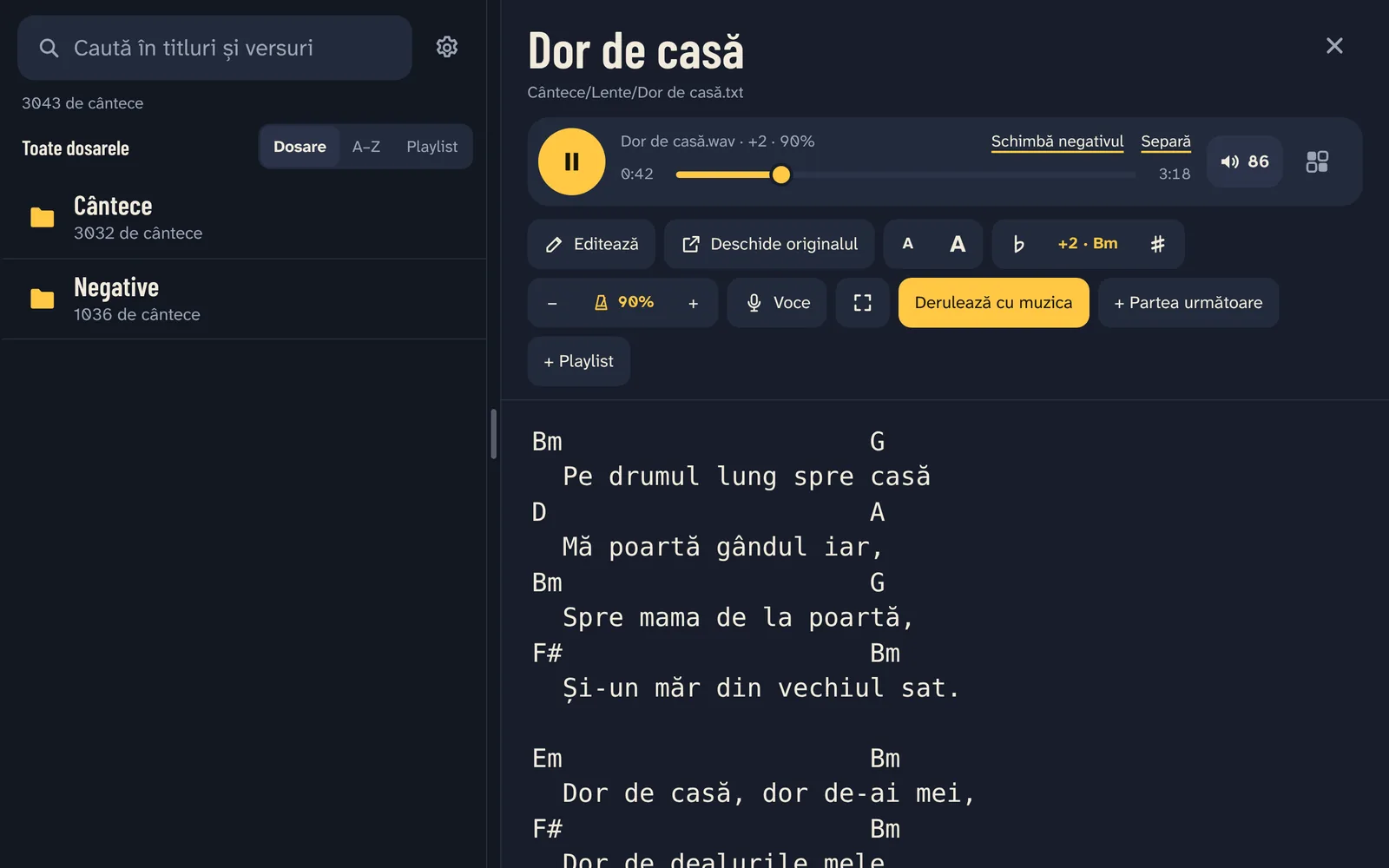
♭ și ♯ mută negativul câte un semiton, până la o octavă. Viteză îl cântă de la 50% la 150% fără să-i schimbe tonul. Schimbarea se aude în jumătate de secundă, de unde a ajuns cântecul.
Acordurile se mută odată cu el: rămân deasupra cuvintelor și sunt scrise cum le scrie tonul nou (Bb în F, A# în F#; H în cântecele nemțești, Do Re Mi în solfegiu). Apeși pe ton ca să revii la cel original.
Scoaterea vocii cu AI
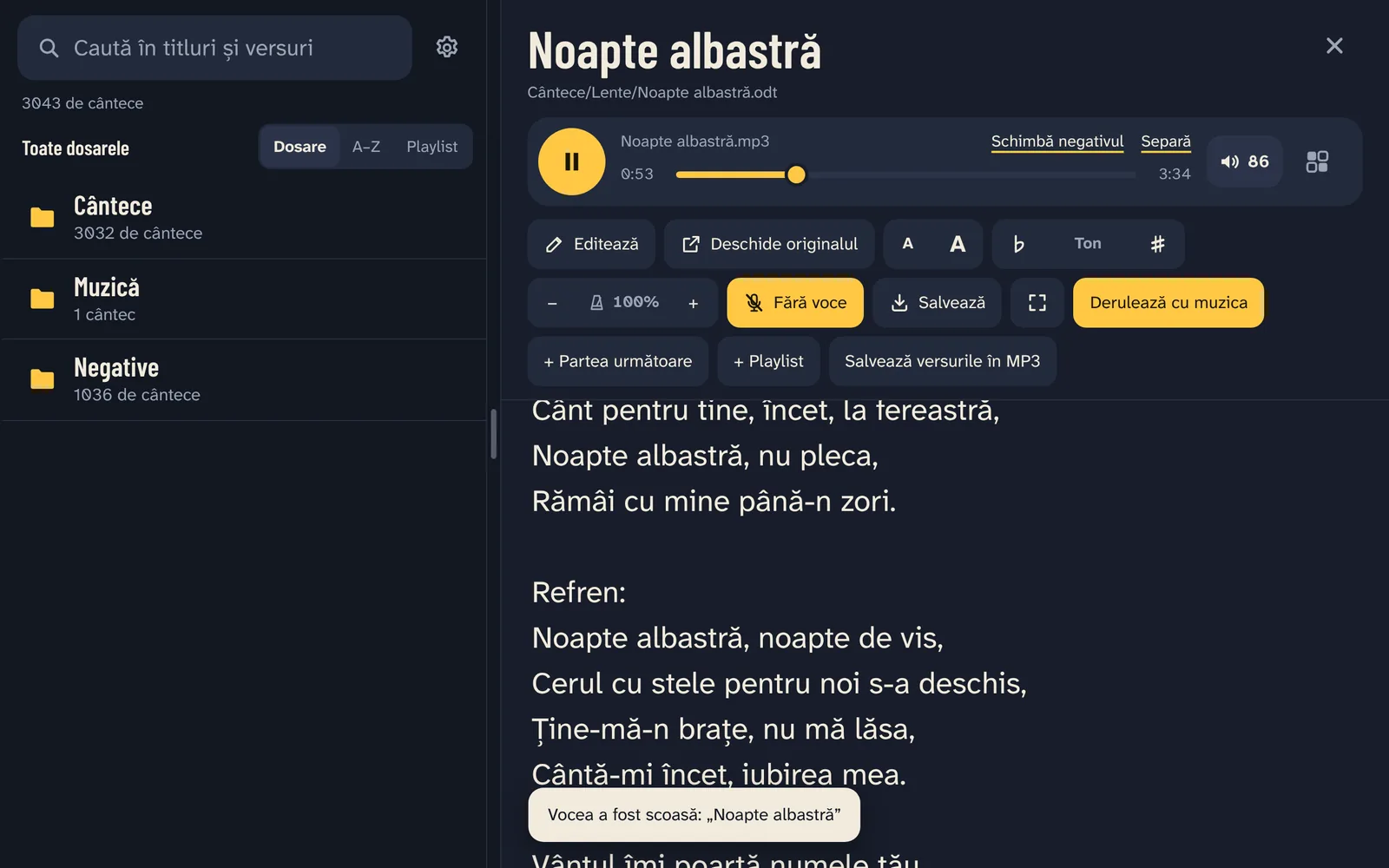
Voce, lângă ton și viteză, scoate vocea din negativul cântecului, pe tabletă, fără internet. Prima dată durează câteva minute pentru un cântec: o linie sub buton arată cât a lucrat, iar între timp poți cânta mai departe sau poți ieși din aplicație.
Apoi Fără voce și Voce se schimbă imediat, din același loc, în orice ton și la orice viteză. Salvează păstrează o copie a negativului fără voce unde vrei tu.
Setări → Cântece fără voce îți arată cât loc ocupă, cu Salvează-le pe toate… și Șterge-le.
Playlisturi și butoane rapide
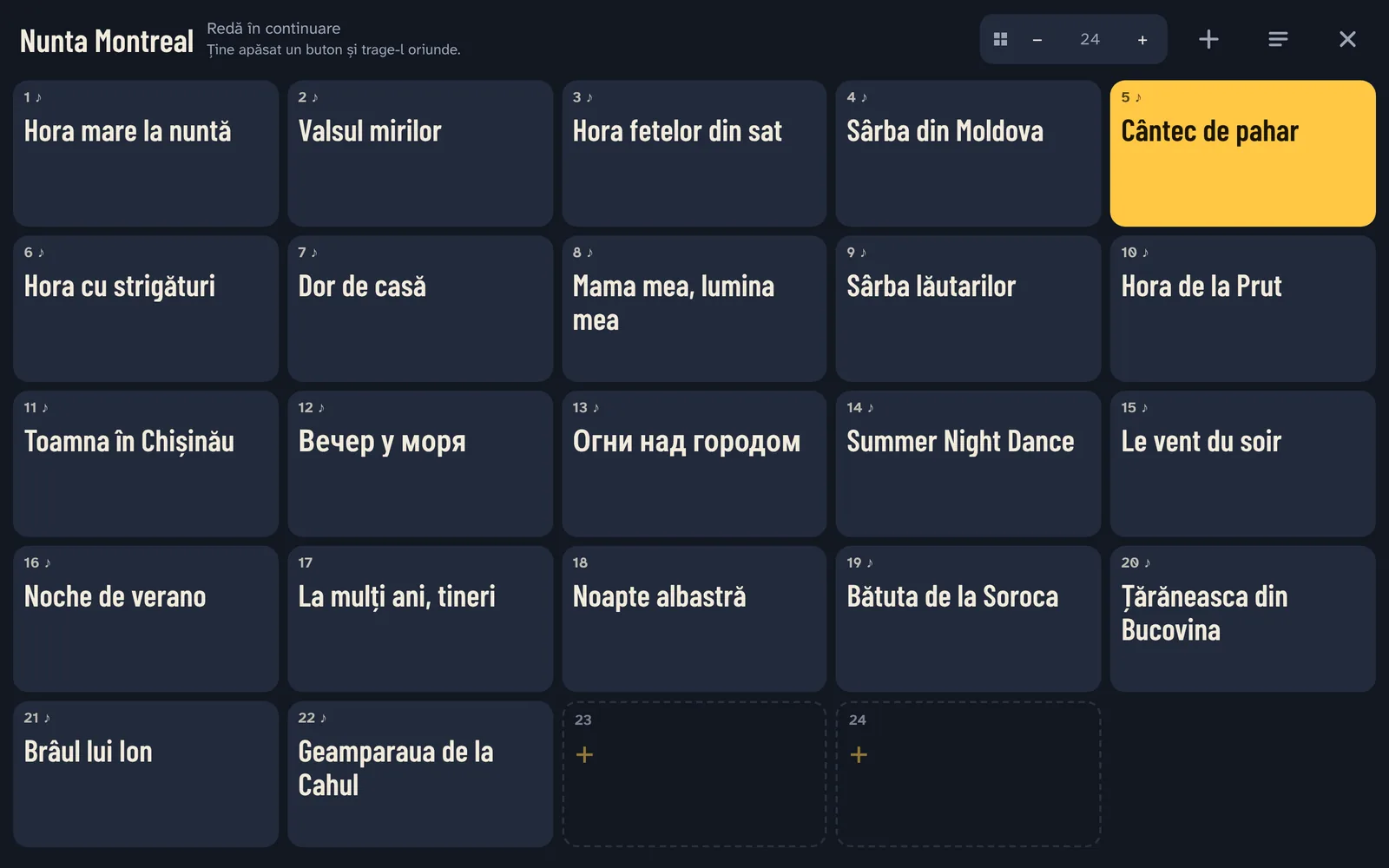
+ de lângă orice cântec îl adaugă în playlist (o apăsare lungă îl pune imediat după cântecul care cântă). Playlist îți arată lista: tragi de ≡ ca să schimbi ordinea, × scoate un cântec, iar o atingere îl pornește cu versurile lui.
Butoane rapide face din playlist butoane mari: o atingere pornește cântecul; ții apăsat pe un buton și îl muți unde vrei; − și + fac butoanele mai mari sau mai mici.
Modul de redare: Oprește după fiecare cântec (următorul cântec așteaptă, pregătit), Redă în continuare, Repetă cântecul sau Repetă playlistul. Cântecul anterior și următorul merg din player, de pe ecranul blocat, din căști și cu pedala, la sfârșitul versurilor.
Samplere
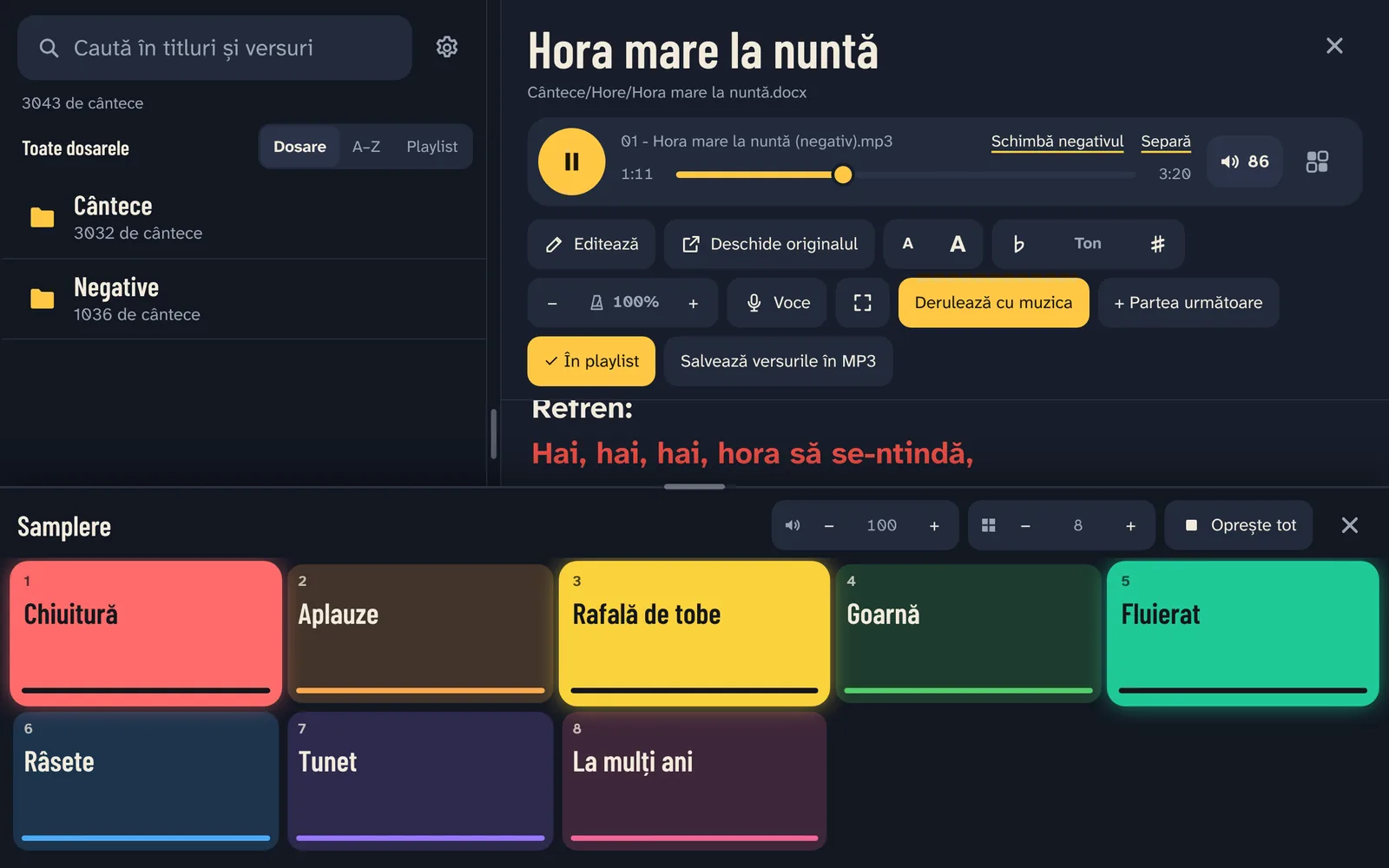
Butoane pentru orice sunet (chiuituri, efecte, un jingle) care cântă peste negativ, mai multe deodată. Fiecare atingere pornește sunetul de la început; Oprește tot le oprește.
Samplerele au volumul lor, iar fiecare buton are volumul lui: tragi de bara subțire de jos. Tragi de marginea de sus a ferestrei ca s-o faci mai înaltă sau mai joasă.
Două ferestre și potpuriuri
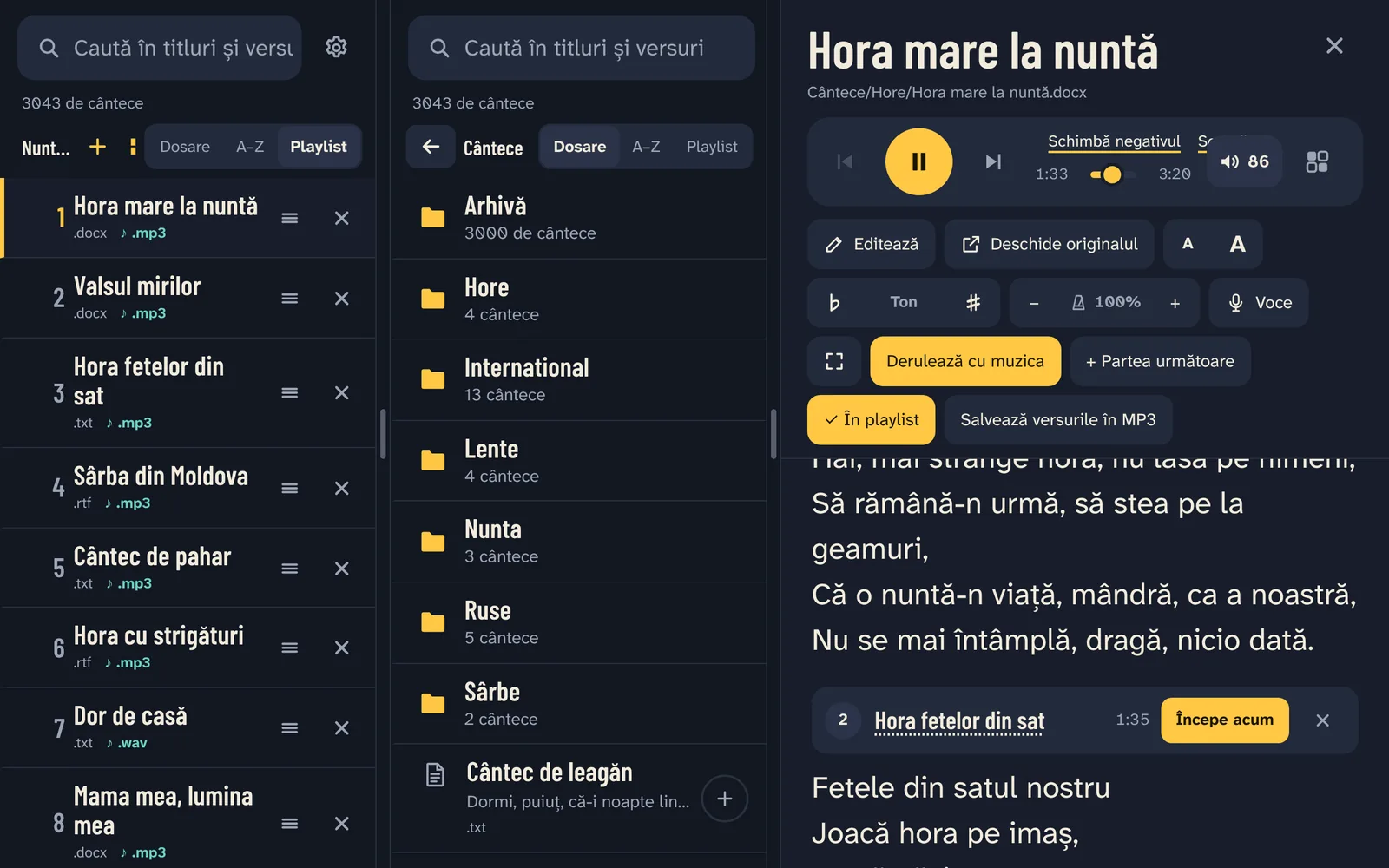
Setări → Listele de cântece → Două ferestre: două liste, fiecare cu căutarea și dosarul ei. Cânți dintr-una și pregătești cântecele în cealaltă. Tragi de margini ca să le faci mai late sau mai înguste.
Un potpuriu (un negativ, mai multe cântece): deschizi cântecul și apeși + Partea următoare ca să adaugi versurile cântecului următor. În timp ce cântă negativul, Începe acum arată unde începe partea aceea. Versurile urmează apoi partea care cântă.
Partituri și cântece cu acorduri
Un PDF fără text (o partitură, o scanare) se deschide ca pagini, iar pozele partiturilor (.jpg, .png) sunt și ele cântece. A A sau două degete fac paginile mai mari sau mai mici; Pagina întreagă încape o pagină întreagă pe ecran; Pagini întunecate le face albe pe negru pentru o scenă întunecată; pedala întoarce paginile.
Un PDF cu text își arată cuvintele (și se poate căuta în ele); Pagini îi arată în schimb paginile originale. O partitură cu un negativ cu același nume cântă cu el, iar paginile urmează muzica.
Cum corectezi versurile
Editează deschide cuvintele cântecului ca text. Salvează le scrie în același fișier, iar un fișier Word își păstrează aspectul. Salvează ca… face un fișier nou lângă el, iar negativul merge cu el. Versiunea de dinainte e păstrată în aplicație: Anulează, în mesaj.
Setări
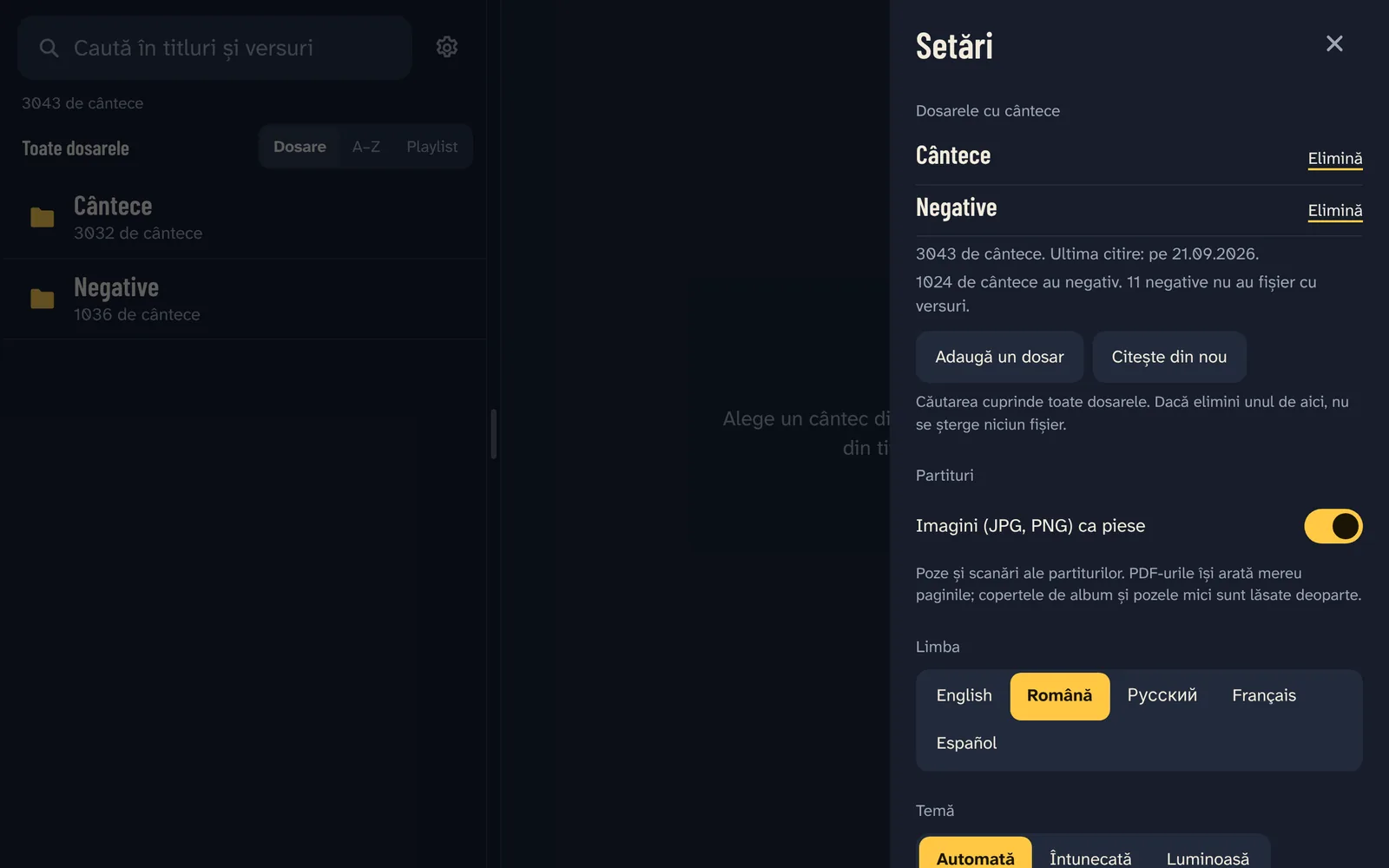
Trecere lină între cântece: un cântec pornit în timp ce cântă altul se îmbină cu el (oprit, sau de la 1 la 10 secunde). Butoanele de volum merg câte 1 punct: butoanele de volum ale tabletei mișcă volumul aplicației câte un punct.
Mai sunt: Fontul versurilor și Mărimea versurilor, Temă, Limba, Ține ecranul aprins cât timp aplicația e deschisă, Titlul cântecului deasupra playerului și Arată cântecele deschise recent.
Lite și Full
Primele 7 zile ai totul inclus. Apoi alegi:
Lite ($19.99): Îți găsești cântecele, versurile merg odată cu muzica, negativele, un playlist.
Full ($49.99): Tot ce are Lite, plus: scoaterea vocii cu AI, ton și viteză, butoane rapide, playlisturi fără limită, samplere, două ferestre și potpuriuri, partituri, editarea versurilor.
În Lite, ce adaugă Full își păstrează locul, cu un mic lacăt. Setări → Versiunea ta îți arată versiunea, cu trecerea la Full ($29.99).