 SongPerformance
Cómo usar SongPerformance
Cada función, paso a paso. Las palabras en amarillo son los botones de la app.
▶︎ Todas las funciones en un video de 5 minutos (YouTube)
Para empezar
Copia tus canciones en la tableta, por ejemplo en Documents/Canciones. Pueden estar en subcarpetas, y las letras y las pistas pueden estar en carpetas distintas.
Abre SongPerformance, pulsa Elegir carpeta y elige esa carpeta.
Más carpetas (las pistas en Music, una tarjeta SD): Ajustes → Añadir una carpeta. La búsqueda las abarca todas.
Los archivos nuevos o cambiados se encuentran cada vez que abres la app; solo esos se vuelven a leer.
Encontrar una canción
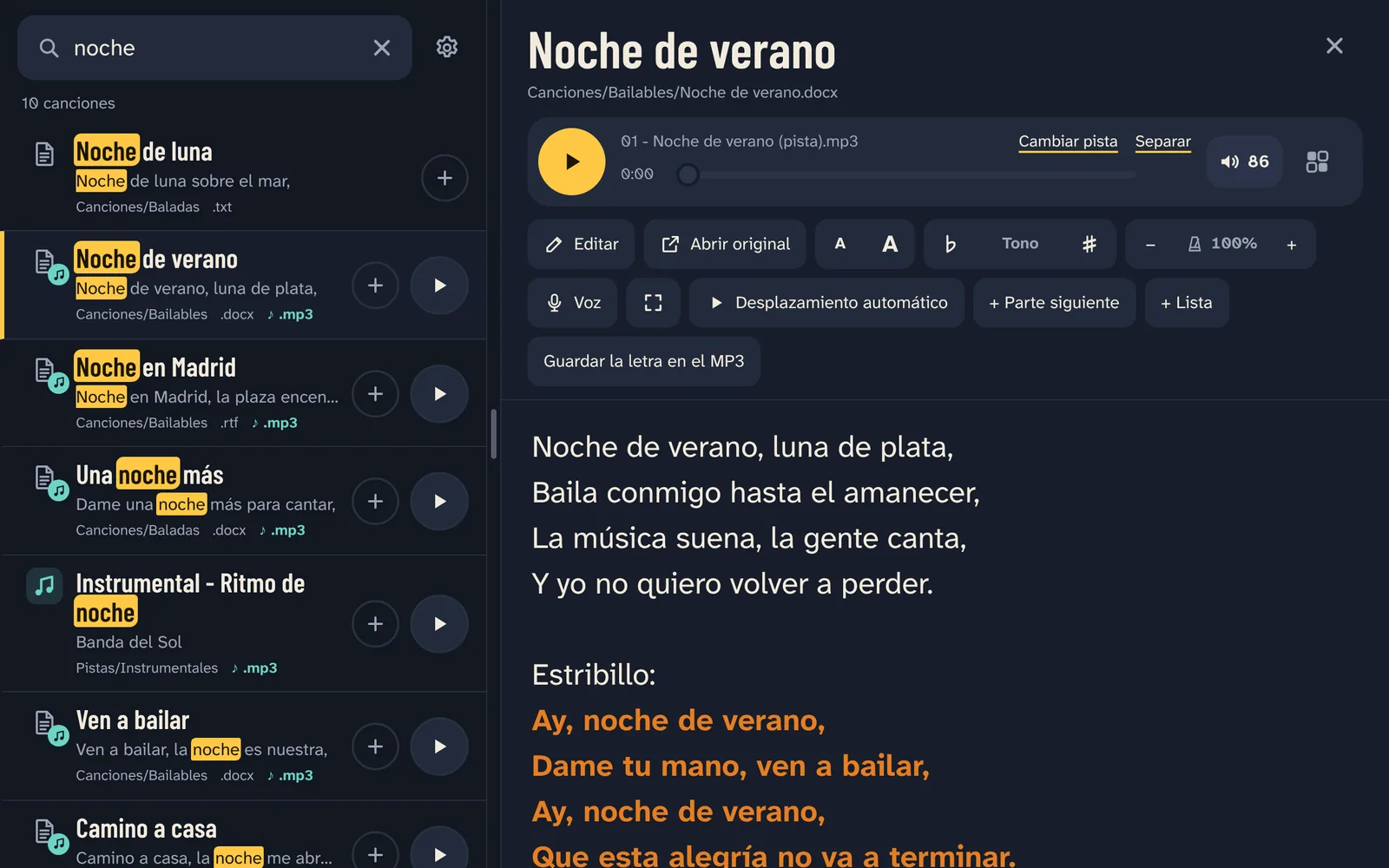
Escribe unas palabras del título o de cualquier verso de la letra. El orden de las palabras, las mayúsculas y los acentos no importan, y con pequeños errores la canción aparece igual. Enter abre el primer resultado.
Sin búsqueda, la lista muestra tus carpetas como un gestor de archivos (Carpetas) o todas tus canciones de la A a la Z (A–Z).
La letra con la pista
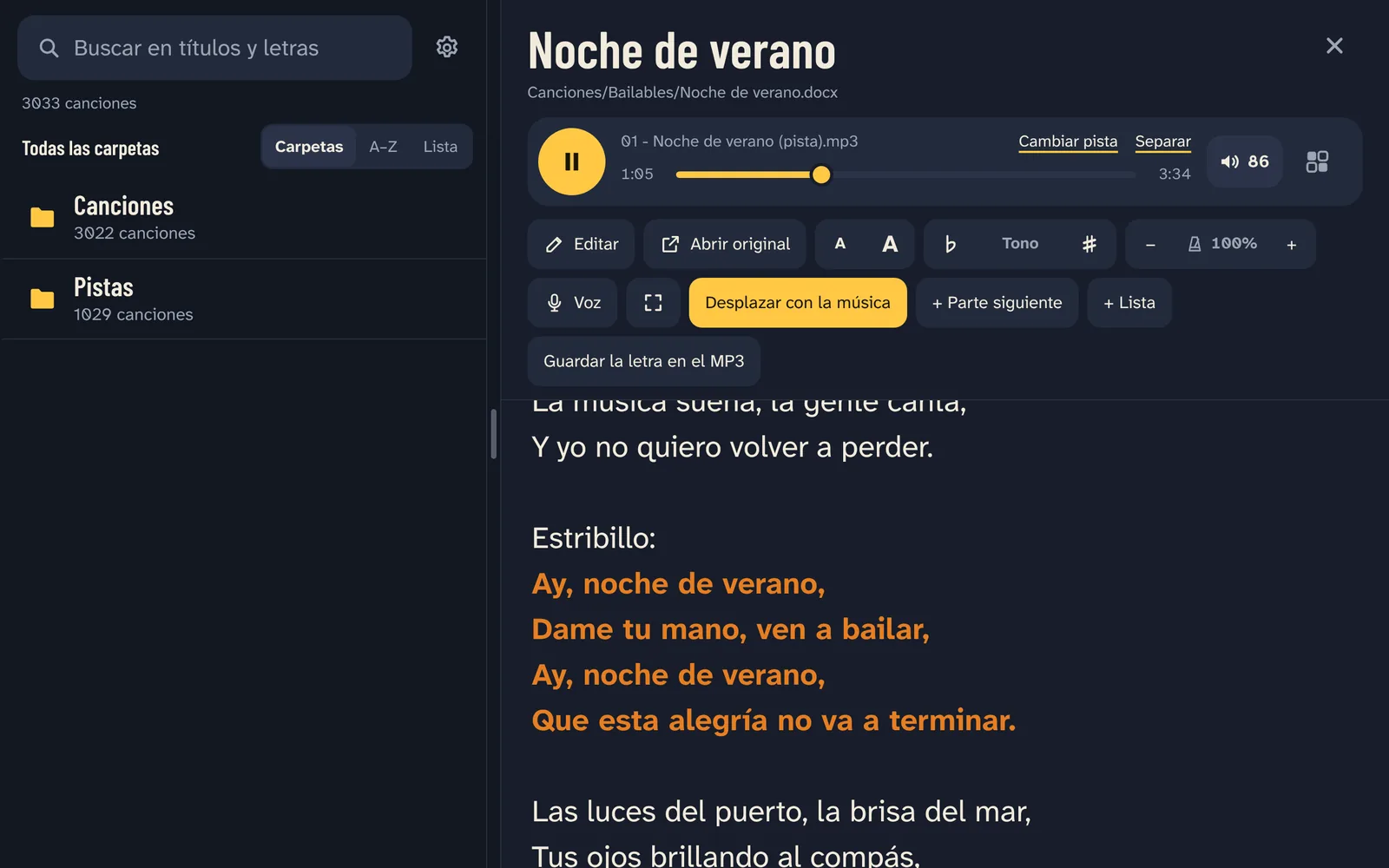
Un archivo de letra y una pista con el mismo nombre van juntos: «02 - Noche de verano (pista).mp3» suena con «Noche de verano.docx». El botón ▶ junto a una canción pone la pista y abre la letra.
Desplazar con la música: la letra sigue la música; si la mueves con el dedo, deja de seguirla hasta que lo vuelvas a tocar. Desplazamiento automático la desplaza a la velocidad que elijas. El botón de pantalla completa muestra solo la letra, con una pequeña barra para pausar, pasar y desplazar. A A o dos dedos cambian el tamaño de las letras; con dos dedos también mueves la letra adonde quieras.
La música sigue sonando en segundo plano, con controles en la pantalla de bloqueo y en las notificaciones. Los pedales de pasar página y los teclados desplazan la letra.
Línea a línea
Sincronizar, junto a Desplazar con la música, marca cuándo se canta cada línea. La canción empieza; toca cada línea cuando comienza. Un pedal o Línea siguiente marca la línea siguiente, Deshacer quita la última marca. Un estribillo escrito una sola vez: toca sus líneas otra vez cada vez que vuelve. Luego Guardar.
Desde entonces la letra sigue la música línea a línea, también de vuelta al estribillo, en cualquier tono y velocidad. Toca una línea, luego Desde aquí, y la música va allí. Sincronizar está en Full.
Vincular letras y pistas
¿Nombres distintos? Abre la letra mientras suena su pista y pulsa Vincular con …. Cambiar pista elige otra pista, Añadir pista le da una a una canción que no la tiene, y Separar separa la letra que es de otra canción.
Guardar la letra en el MP3 escribe la letra dentro del propio archivo MP3, para que otros reproductores también la muestren. Letras encontradas en internet: selecciónalas en el navegador y compártelas con SongPerformance; se guardan junto a la pista que suena. Una pista sin letra también ofrece Pegar la letra.
Los vínculos también se guardan en tu carpeta de canciones, así que viajan con ella a otra tableta.
Tono y velocidad
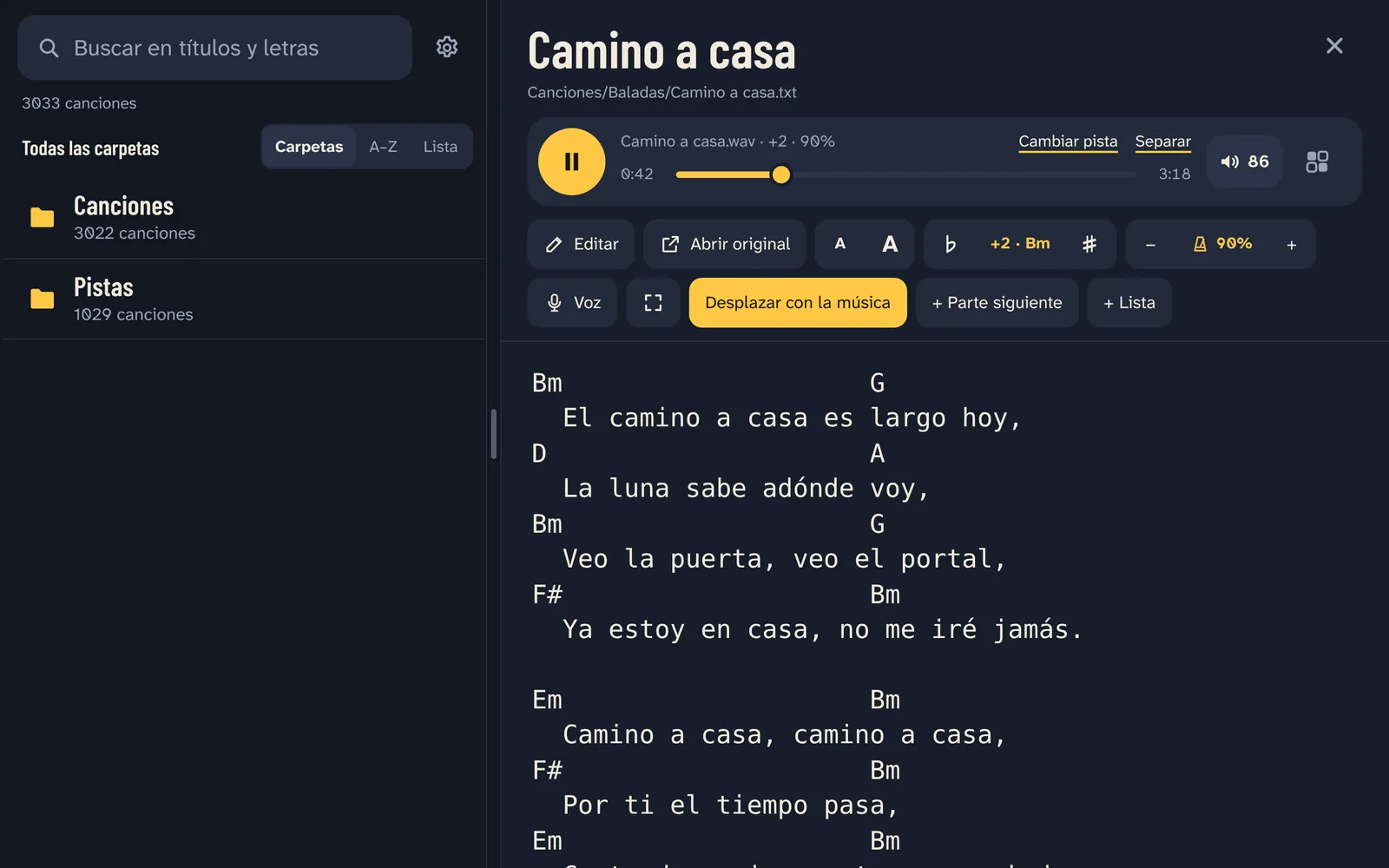
♭ y ♯ mueven la pista de semitono en semitono, hasta una octava. Velocidad la toca del 50% al 150% sin cambiar su tono. El cambio se oye en medio segundo, desde donde va la canción.
Los acordes se mueven con ella: siguen encima de sus palabras y se escriben como los escribe el tono nuevo (Bb en F, A# en F#; H en canciones alemanas, Do Re Mi en solfeo). Toca el tono para volver al original.
Bis
Bis repite la mejor parte de una canción, justo a tiempo. Mientras suena la canción, toca el botón de marcas junto a Bis, luego Aquí donde empieza la parte y otra vez donde termina. Cada marca cae en el tiempo más cercano, y las flechas la mueven de tiempo en tiempo; Escuchar comprueba una marca y Probar el bis toca el salto.
En el escenario, toca Bis: cuando la música llega al final de la parte, vuelve a su principio sin que se note y luego sigue hasta el final. Una canción puede tener hasta 4 bises, cada uno con su parte: Ajustes → Bises en el reproductor.
Quitar la voz con IA
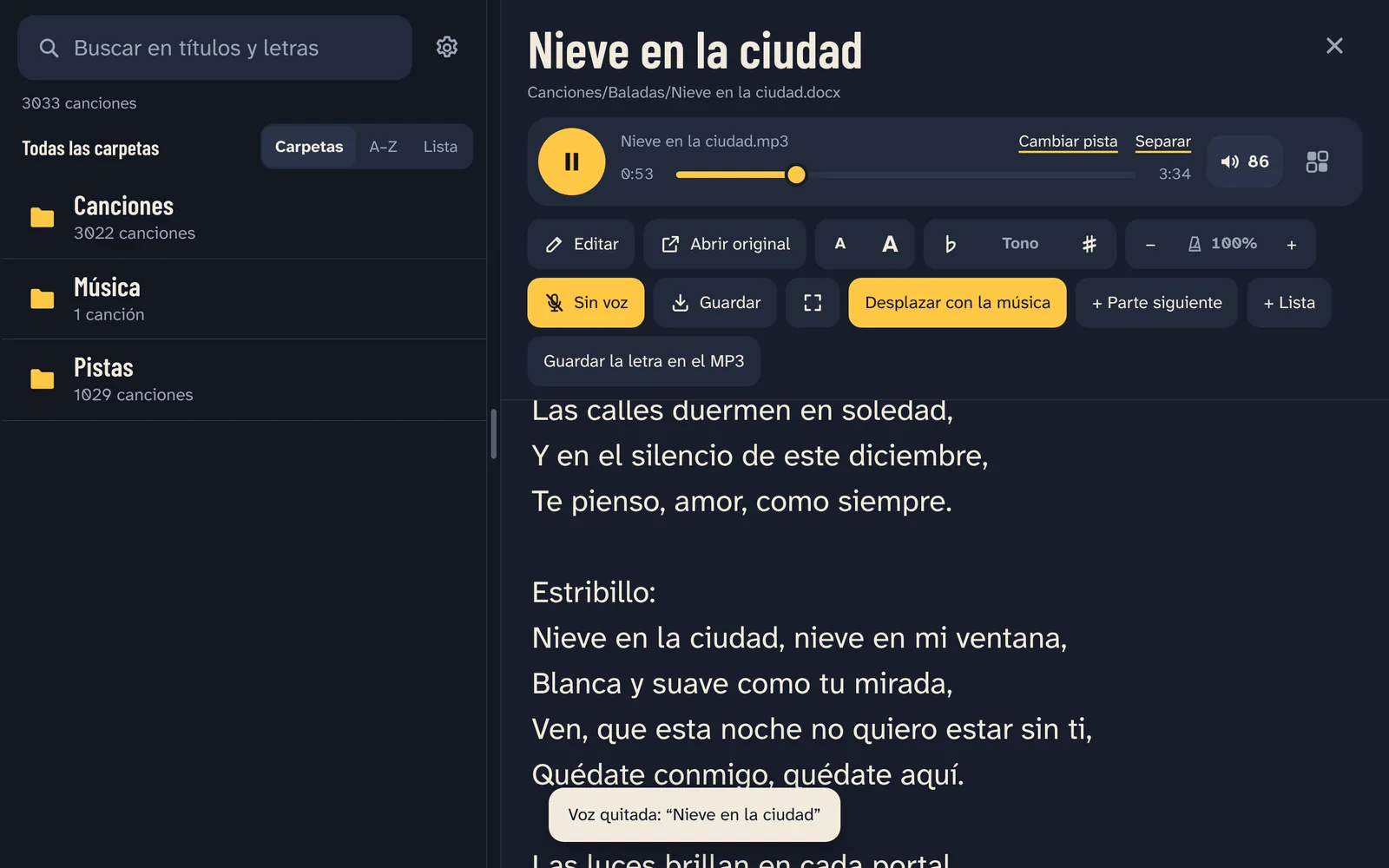
Voz, junto al tono y la velocidad, quita la voz de la pista de la canción, en la tableta, sin internet. La primera vez tarda unos minutos por canción: una línea bajo el botón muestra cuánto lleva, y mientras tanto puedes seguir tocando o salir de la app.
Después, Sin voz y Voz cambian al instante, en el mismo punto, en cualquier tono y a cualquier velocidad. Guardar guarda una copia de la pista sin voz donde quieras.
Ajustes → Canciones sin voz muestra cuánto espacio ocupan, con Guardarlas todas… y Borrarlas.
Más → Nivel de la voz: con Sin voz, la voz del cantante puede quedar un poco, para cantar con ella, o volver solo en las partes que marques, por ejemplo un estribillo (Partes con su nivel). Solo la voz (sin la música) deja solo la voz.
Escribir la letra
¿No tienes la letra de una canción? Más → Escribir la letra: la IA escucha solo la voz y escribe las palabras, cada línea con su momento, para que sigan la música. Donde la voz sola no basta, vuelve a escuchar esa parte en la canción entera. Todo se hace en el dispositivo; la IA de voz (574 MB) se descarga una sola vez, mejor con Wi-Fi.
Algunas palabras pueden salir mal: revísalas y corrígelas, luego Guardar como la letra de la canción o Guardar en el MP3. Una línea corregida se puede corregir en todos los sitios donde se vuelve a cantar con Corregir todas.
Listas y botones rápidos
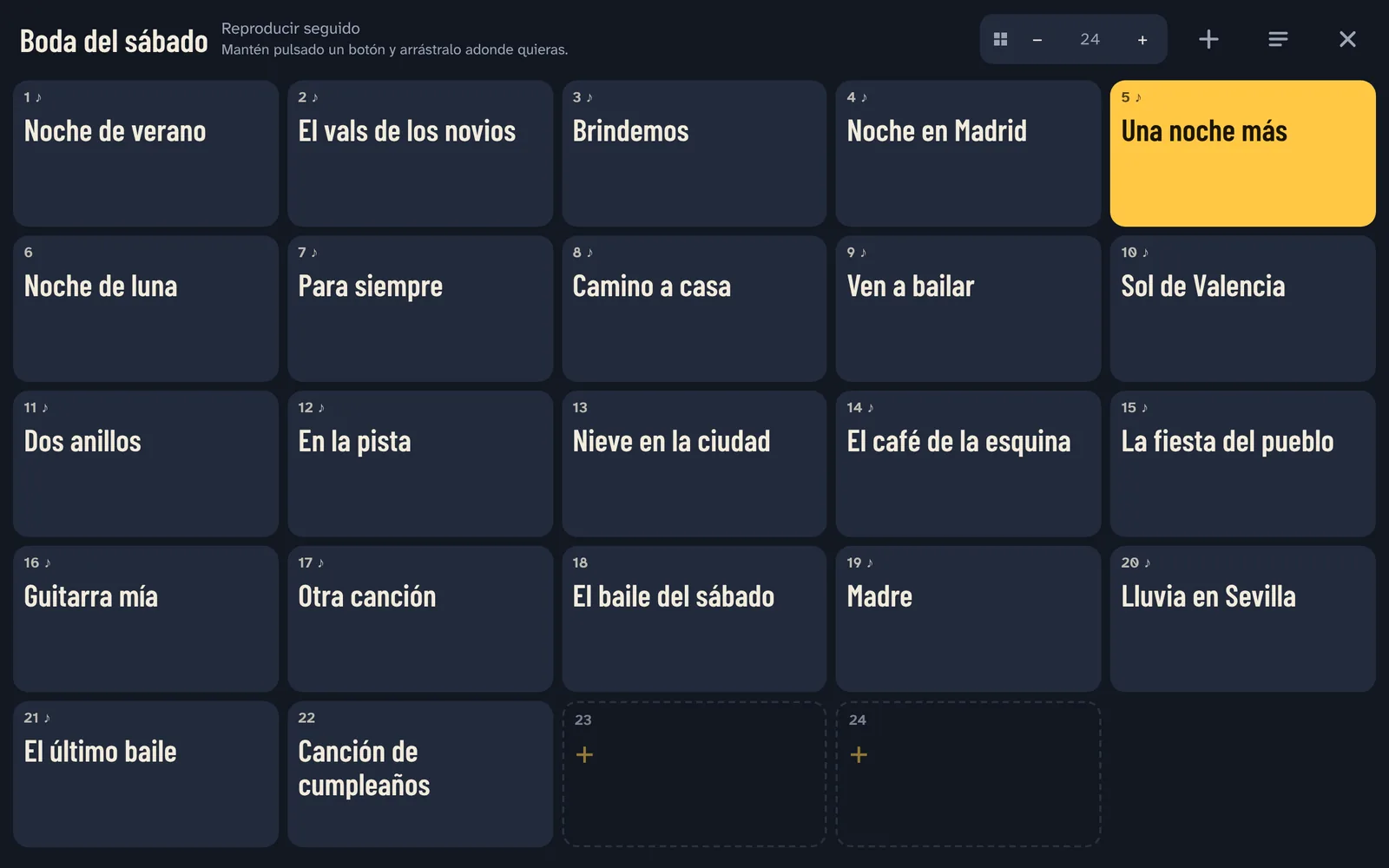
+ junto a cualquier canción la añade a la lista elegida en Lista: la que tiene su nombre arriba de la lista (toca el nombre para elegir otra). Una pulsación larga la pone justo después de la que suena. Lista muestra la lista: arrastra ≡ para cambiar el orden, × quita una canción y un toque la pone con su letra.
Botones rápidos convierten la lista en botones grandes: un toque pone una canción; mantén un botón para arrastrarlo adonde quieras o darle un color; − y + hacen los botones más grandes o más pequeños.
Modo: Parar después de cada canción (la siguiente canción espera, lista), Reproducir seguido, Repetir la canción o Repetir la lista. Anterior y siguiente funcionan en el reproductor, la pantalla de bloqueo, los auriculares y con el pedal al final de la letra.
Mix: canciones enlazadas a tiempo
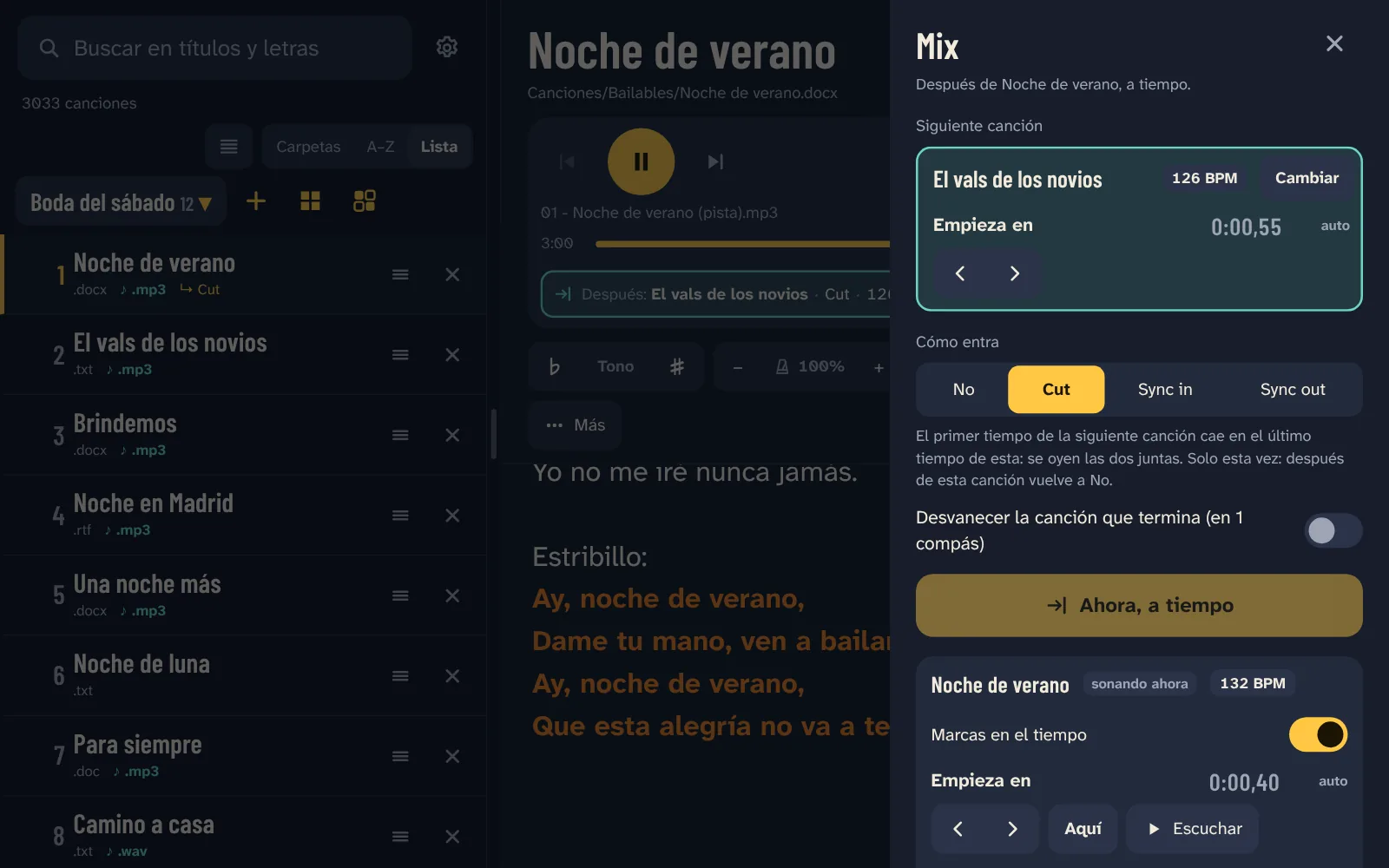
Mix enlaza la siguiente canción a tiempo, sin pausa, para que la pista de baile no se detenga. El primer tiempo de la siguiente canción cae en el último tiempo de la que termina, y en ese tiempo se oyen las dos.
Mientras suena una canción, toca Mix junto al reproductor. El panel muestra la siguiente canción de la lista; Elegir o Cambiar toma cualquier otra.
Cómo entra: Cut deja los dos tempos como están. Sync in empieza la siguiente canción al tempo de esta y luego la lleva poco a poco al suyo. Sync out lleva esta canción poco a poco al tempo de la siguiente en sus últimos 8 tiempos.
Empieza en y Termina en: dónde empieza la siguiente canción y dónde esta le pasa el relevo. La app los encuentra sola (auto). Para poner los tuyos, toca Aquí mientras suena, o mueve una marca de tiempo en tiempo con las flechas, y luego Escuchar.
La línea bajo el reproductor muestra lo que viene. Ahora enlaza en el siguiente tiempo; × quita el enlace.
Después del tiempo compartido, la canción que termina suena como mucho un compás más y se para; en una marca Termina en se para justo después de ese tiempo. Desvanecer la canción que termina (en 1 compás) la apaga poco a poco en su lugar. Toca el nombre de la lista para Mezclar toda la lista: cada canción entra en la siguiente a tiempo. El número junto a Mix es el tempo de la canción: tócalo para oír un clic en cada tiempo. Mix está en Full.
Samples
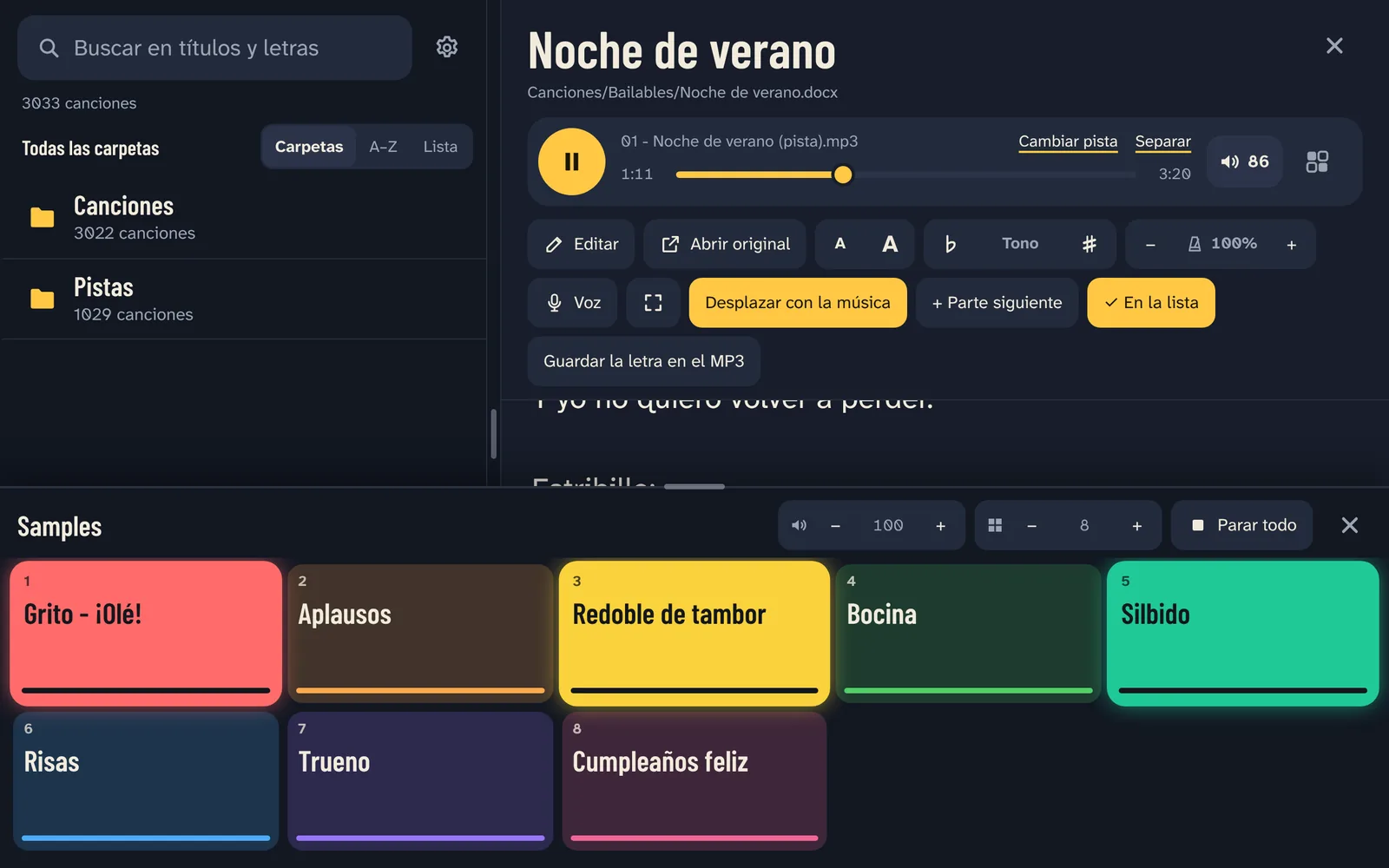
Pads para cualquier sonido (gritos, efectos, un jingle) que suenan encima de la pista, varios a la vez. Mantén pulsado un pad para elegir Cómo suena (Una vez, Iniciar / parar o En bucle) y su volumen, cuyo número se ve en el pad. Parar todo los corta.
Los samples también tienen su propio volumen. Arrastra el borde superior de la ventana para hacerla más alta o más baja.
Dos ventanas y popurrís
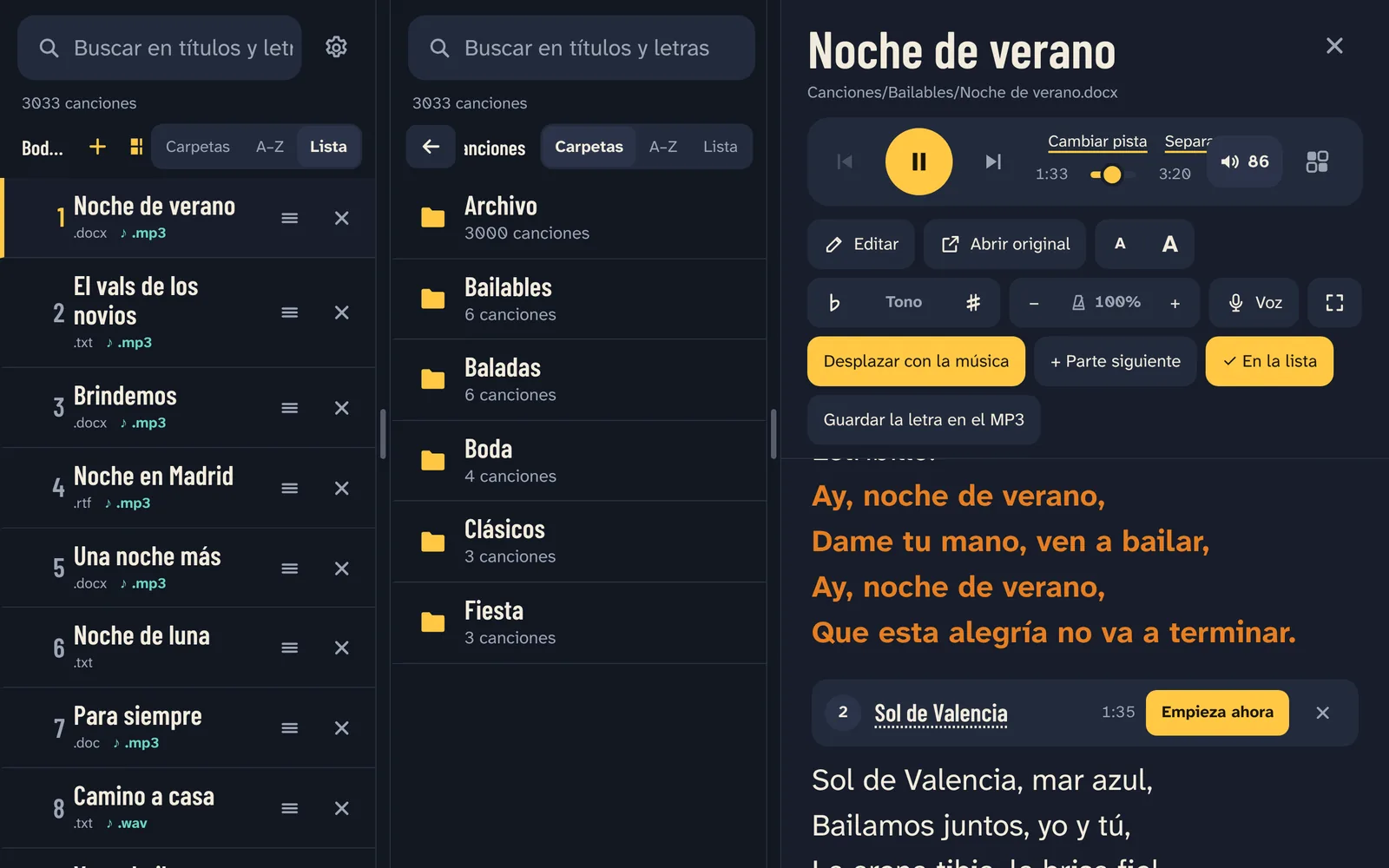
Ajustes → Listas de canciones → Dos ventanas: dos listas, cada una con su búsqueda y su carpeta. Toca desde una mientras preparas canciones en la otra. Arrastra los bordes para hacerlas más anchas o más estrechas.
Un popurrí (una pista, varias canciones): abre la canción y pulsa + Parte siguiente para añadir la letra de la siguiente canción. Mientras suena la pista, Empieza ahora marca dónde empieza esa parte. Después la letra sigue a la parte que suena.
Partituras y canciones con acordes
Un PDF sin texto (una partitura, un escaneo) se abre como páginas, y las fotos de partituras (.jpg, .png) también son canciones. A A o dos dedos agrandan o achican las páginas; Página entera muestra una página entera; Páginas oscuras las pone en blanco sobre negro para un escenario oscuro; el pedal pasa las páginas.
Un PDF con texto muestra sus palabras (y se puede buscar en ellas); Páginas muestra en su lugar las páginas originales. Una partitura con una pista del mismo nombre suena con ella, y sus páginas siguen la música.
Karaoke
Los archivos de karaoke son canciones como las demás: MP3+G (un .cdg con el MP3 del mismo nombre, o los dos en un .zip), vídeos de karaoke (.mp4, .mkv, .webm y más), karaoke MIDI (.kar) y UltraStar. En la lista llevan un micrófono o una película.
La pantalla de karaoke o el vídeo ocupa el lugar de la letra y sigue la música; las palabras se iluminan mientras se cantan. El tono y la velocidad también funcionan. En Windows, iPad y iPhone también, salvo el karaoke MIDI; en iPad y iPhone, los vídeos .mkv suenan sin la imagen.
Corregir la letra
Editar abre las palabras de la canción como texto. Guardar las escribe en el mismo archivo, y un archivo Word conserva su aspecto. Guardar como… crea un archivo nuevo al lado, y la pista va con él. La versión anterior se guarda en la app: Deshacer, en el mensaje.
Ajustes
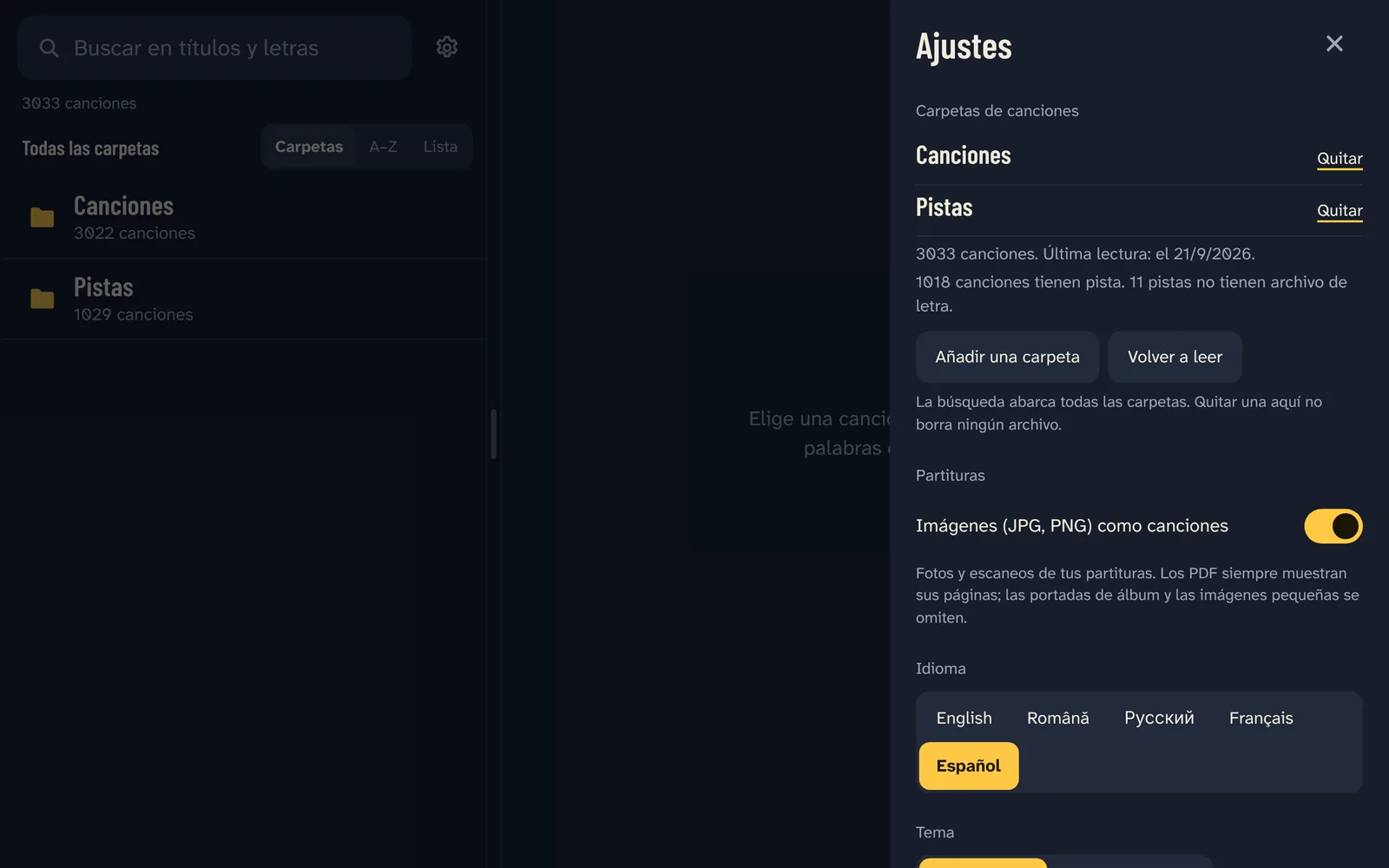
Fundido entre canciones: una canción que empieza mientras suena otra se funde con ella (apagado, o de 1 a 10 segundos). Los botones de volumen van de 1 en 1: los botones de volumen de la tableta mueven el volumen de la app de punto en punto.
Además: Fuente de la letra y Tamaño de la letra, Tema, Idioma, Mantener la pantalla encendida mientras la app esté abierta, Título de la canción encima del reproductor, Desplazar con la música en cada canción y Mostrar las canciones abiertas recientemente.
Actualizaciones: la app te avisa cuando hay una versión nueva en la tienda, y Buscar actualizaciones lo comprueba al momento. En Windows, Enviar un informe de problema abre un correo con lo que la app anotó cuando algo falló; no se envía nada si tú no lo envías.
Lite y Full
Los primeros 7 días incluyen todo. Después eliges:
Lite (US$19.99): Encuentra tus canciones, letras que avanzan con la música, pistas, una lista con 8 botones rápidos.
Full (US$49.99): Todo lo de Lite, y además: quitar la voz con IA, tono y velocidad, letra sincronizada línea a línea, más de 8 botones rápidos, listas sin límite, samples, dos ventanas y popurrís, partituras, editar las letras.
En Lite, lo que añade Full conserva su lugar, con un pequeño candado. Ajustes → Tu versión muestra tu versión, con el paso a Full (US$29.99).